
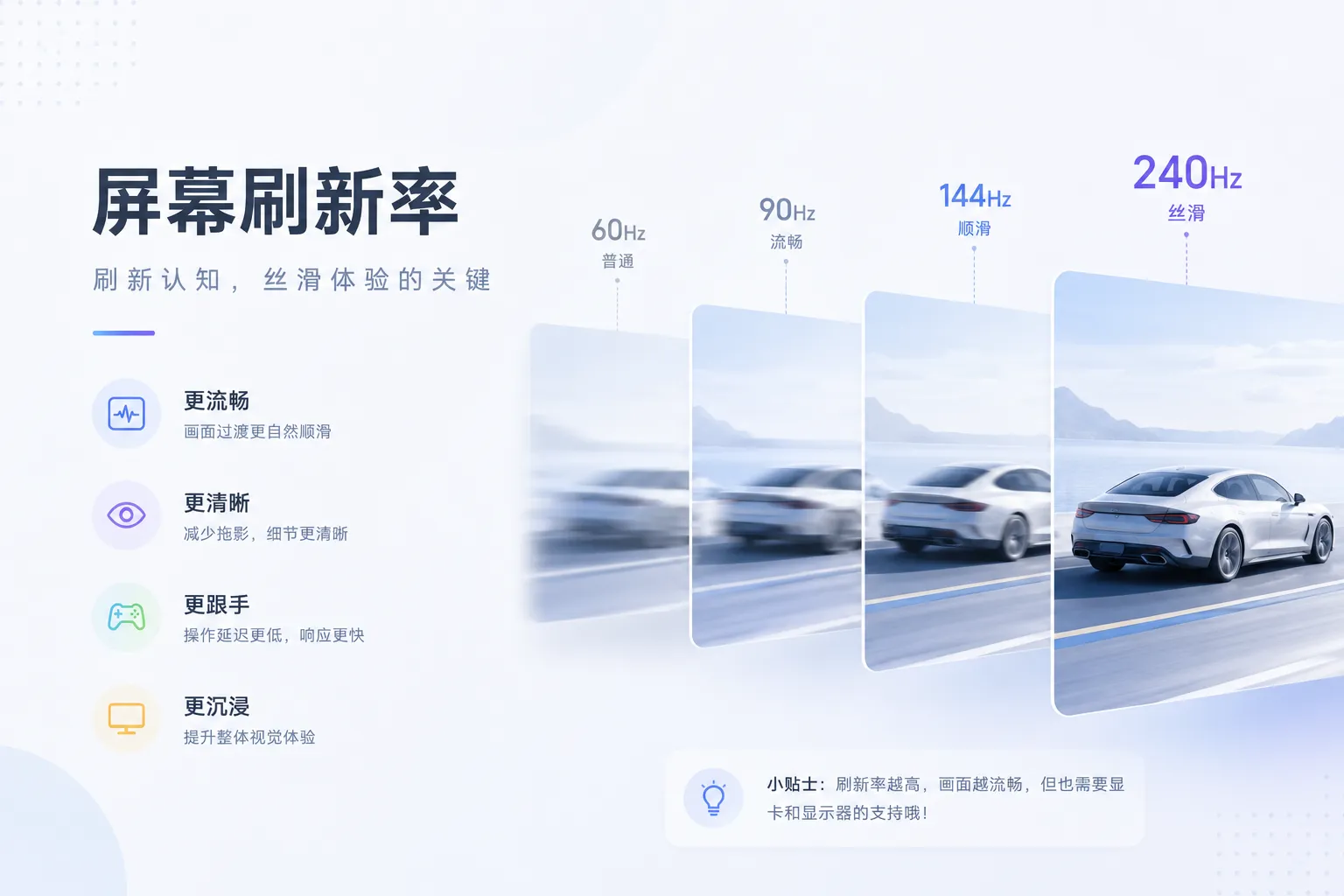
Sie kaufen einen Monitor, auf der Verkaufsseite steht in großen Lettern „144 Hz“, „165 Hz“ oder sogar „240 Hz“. Sie bezahlen, schließen das Kabel an, fahren den Rechner hoch – und dann? Haben Sie jemals wirklich überprüft, ob er auch die Leistung bringt, für die Sie bezahlt haben?
Früher war mir das völlig egal, bis ich einmal bei einem Freund zum Spielen war und das Bild einfach nicht richtig aussah. Er erzählte mir, er hätte gerade einen 144-Hz-Monitor geholt, aber für mich sah das nicht wirklich anders aus als mein 60-Hz-Büromonitor. Ein kurzer Blick in die Systemeinstellungen zeigte: Windows war noch fest auf 60 Hz eingestellt. Er hatte das drei Monate lang nicht bemerkt.
Genau dafür gibt es dieses Tool – den Bildwiederholfrequenz-Test. Keine Installation, keine Registrierung, einfach im Browser starten und in wenigen Sekunden erfahren Sie, mit wie vielen Hertz Ihr Monitor tatsächlich läuft.
Was ist die Bildwiederholfrequenz eigentlich?
Die Bildwiederholfrequenz gibt an, wie oft Ihr Monitor pro Sekunde das Bild aktualisiert, gemessen in Hz (Hertz). 60 Hz bedeutet 60 Aktualisierungen pro Sekunde, 144 Hz sind es 144. Klingt simpel, aber viele werfen hier zwei Begriffe durcheinander: Bildwiederholfrequenz und Bildrate (FPS) sind zwei verschiedene Paar Schuhe.
Die Bildwiederholfrequenz ist das physische Limit Ihrer Hardware – wie viele Einzelbilder Ihr Monitor pro Sekunde maximal darstellen kann. Die Bildrate ist das Ergebnis der Software – wie viele Bilder Ihre Grafikkarte, Ihr Spiel oder Ihr Browser pro Sekunde berechnen kann. Diese beiden Werte sind unabhängig voneinander.
Ein Beispiel: Sie spielen CS2 mit einer RTX 4090. Die Grafikkarte kann über 400 FPS rendern, aber Ihr Monitor schafft nur 60 Hz. Was Ihr Auge tatsächlich sieht, sind nur 60 FPS. Andersherum: Sie haben einen 240-Hz-Gaming-Monitor, aber Ihre alte Grafikkarte liefert nur 40 FPS. Das Bild ruckelt trotzdem, die 240 Hz helfen Ihnen nicht weiter.
Der Idealzustand ist also: FPS ≥ Bildwiederholfrequenz, dann wird kein Potenzial verschenkt.
Warum läuft Ihr Monitor nicht mit voller Leistung?
Das kommt häufiger vor, als man denkt. Ich kenne mehrere Leute, die viel Geld für einen High-Refresh-Monitor ausgegeben haben und ihn ein halbes Jahr lang mit 60 Hz betrieben haben. Die Gründe sind vielfältig:
Systemeinstellungen nicht angepasst. Windows läuft nach der Installation standardmäßig oft mit 60 Hz. Manuelles Ändern ist nötig unter „Einstellungen → System → Bildschirm → Erweiterte Anzeigeeinstellungen“. Viele wissen nicht, dass dieser Schritt existiert.
Ungeeignetes Kabel. Das ist die häufigste Stolperfalle. Ein HDMI-1.4-Kabel schafft bei 4K-Auflösung maximal 30 Hz. Für über 60 Hz braucht man mindestens HDMI 2.0 oder, besser noch, DisplayPort 1.2+. Viele legen das mitgelieferte Kabel beiseite und greifen zu einem alten HDMI-Kabel. Die Bandbreite reicht nicht, und das System reduziert automatisch die Bildwiederholfrequenz.
Adapter als Übeltäter. Viele Adapter wie HDMI-auf-DVI oder USB-C-auf-HDMI unterstützen nur 1080p mit 60 Hz. Jeder zusätzliche Adapter in der Signalkette kann ein Flaschenhals sein.
Energiesparmodus. Läuft ein Laptop ohne Netzteil, deaktiviert das System oft die dedizierte Grafikkarte, um Strom zu sparen. Die Bildausgabe übernimmt die integrierte Grafik, und die Bildwiederholfrequenz fällt automatisch auf 60 Hz. Sobald Sie das Netzteil einstecken, springt der Monitor wieder auf die volle Leistung.
Multi-Monitor-Setups. Wenn Sie Bildschirme mit unterschiedlichen Bildwiederholfrequenzen gemischt betreiben, läuft der Desktop Window Manager (DWM) von Windows zwar mit der höchsten Frequenz, aber ein Teil der für den niederfrequenten Bildschirm gerenderten Frames wird verworfen. Komplizierter wird es durch Bugs in älteren Grafiktreibern, die bei gemischten Frequenzen alle Bildschirme auf die niedrigste Stufe heruntertakten können. Wenn sich Ihr externer High-Refresh-Monitor seltsam verhält, trennen Sie testweise alle anderen Monitore und lassen Sie nur den High-Refresh-Monitor angeschlossen.
Browser-Drosselung im Hintergrund. Dieser Punkt betrifft unser Online-Tool direkt: Chrome und Firefox reduzieren die requestAnimationFrame-Aufrufe für Hintergrund-Tabs auf etwa 1 fps und für sichtbare, aber nicht fokussierte Tabs auf ca. 30 fps. Stellen Sie für den Test also sicher, dass der Tab im Vordergrund und am besten im Vollbildmodus geöffnet ist.
Wie funktioniert der Test?
Das Prinzip ist nicht kompliziert, aber es geht auch nicht einfach darum, einen Durchschnittswert zu berechnen.
Browser haben eine API namens requestAnimationFrame (kurz rAF). Ihre Aufgabe ist es, eine festgelegte Callback-Funktion auszuführen, kurz bevor der Browser das nächste Bild zeichnet. Der springende Punkt: Die Frequenz von rAF ist mit der Bildwiederholfrequenz des Monitors synchronisiert. Wenn Ihr Monitor also 144 Hz hat, wird der Browser etwa 144 rAF-Callbacks pro Sekunde auslösen; bei 60 Hz sind es entsprechend ca. 60.
Die Vorgehensweise des Tools ist simpel: Es zeichnet den Zeitstempel jedes rAF-Aufrufs auf, berechnet aus 10 aufeinanderfolgenden Frames einen geschätzten FPS-Wert und wertet dann die Statistik über mehrere hundert Frames aus. Der Durchschnitt wird schließlich auf die nächstliegende gängige Bildwiederholfrequenz abgebildet – 60, 75, 90, 120, 144, 165, 180, 200, 240 Hz.
Ein Detail ist hier besonders erwähnenswert: Warum muss der Test mindestens 3-5 Sekunden laufen?
Weil die Frame-Intervalle in den ersten paar hundert Millisekunden stark schwanken. Beim Start der Rendering-Schleife sind die JavaScript-Engine, die GPU-Komposition und die Garbage Collection (GC) stark beschäftigt, die Frame-Zeiten sind instabil. Erst nach über 3 Sekunden konvergieren die Daten zu einem zuverlässigen Wert. Genau deshalb gibt es das FPS-Verlaufsdiagramm im Tool – Sie können den Prozess von schwankenden zu stabilen Frames visuell mitverfolgen. Wenn die Kurve nach 10 Sekunden immer noch springt, liegt das Problem wahrscheinlich auf Systemebene.
Die vier Testmodi und ihr Nutzen
Manchmal ist ein reiner FPS-Wert nicht aussagekräftig genug, daher bietet das Tool vier visuelle Testmodi:
Hüpfball-Modus: Ein kleiner Ball bewegt sich schnell auf schwarzem Hintergrund und prallt ab. Warum ein Ball? Weil sich schnell bewegende Objekte die Reaktionszeit (response time) und Bewegungsschärfe eines Bildschirms am besten offenbaren. Auf einem 60-Hz-Bildschirm zeigt der schnelle Ball deutliche Schlieren und springt ruckelig; ab 144 Hz sind die Kanten viel klarer und die Flugbahn gleichmäßiger. Wenn Ihr Monitor mit 1 ms GTG beworben wird, der Hüpfball aber stark nachzieht, wurde die Overdrive-Einstellung (OD) möglicherweise zu hoch eingestellt, was zu Überschwingern und Geisterbildern führt.
Laufstreifen-Modus: Simuliert das tägliche Scrollen von Webseiten und Dokumenten. Diesen Modus sollte jeder einmal ausprobieren – auf einem 60-Hz-Bildschirm sieht man bei den Laufstreifen ein deutliches Ruckeln, der Text ist während der Bewegung kaum lesbar. Ab 120 Hz erkennt man selbst bei hoher Geschwindigkeit jede Kante eines Farbblocks gestochen scharf. Das ist der Grund, warum viele vom ProMotion (120 Hz) eines MacBook Pro sagen, sie könnten „nie wieder zurück“. Das ist keine Einbildung.
Flicker-Test: Schwarz und Weiß wechseln sich ab, das Bild wird bei jedem Frame invertiert. Dieser Modus deckt vor allem Probleme mit PWM-Dimmung (Pulsweitenmodulation) auf. Viele OLED-Bildschirme nutzen bei geringer Helligkeit PWM zur Helligkeitssteuerung. Niederfrequentes PWM (unter 240 Hz) kann bei empfindlichen Nutzern zu Augenbelastung und Kopfschmerzen führen. Wenn Sie beim Flicker-Test eher einen wandernden Streifeneffekt als ein reines Flackern sehen, liegt ein sichtbares PWM-Problem bei Ihrem Bildschirm vor.
UFO-Test: Eine vereinfachte Version des klassischen UFO-Tests, die mehrere horizontale, bewegte Objekte simuliert. Dieser Modus deckt am ehesten Screen Tearing auf. Wenn Sie beim UFO-Test sehen, wie Objekte „in zwei Hälften zerschnitten“ und vertikal versetzt sind – Glückwunsch, dann ist VSync deaktiviert oder Sie nutzen FreeSync/G-Sync, aber die Konfiguration stimmt nicht.
Eine Kleinigkeit zu VRR (Variable Refresh Rate)
G-Sync und FreeSync sind inzwischen weit verbreitet, aber viele Leute betreiben ihre Monitore als ganz normale Bildschirme, ohne an eine Konfiguration zu denken.
Kurze Erklärung: VRR sorgt dafür, dass die Bildwiederholfrequenz des Monitors dynamisch an die FPS der Grafikkarte angepasst wird. Schwankt die Bildrate in einem AAA-Titel zwischen 80 und 100 fps, passt sich der VRR-Monitor im Bereich von 80–100 Hz an. Das Bild zerreißt nicht, und es ruckelt auch nicht.
VRR hat jedoch einen Arbeitsbereich. Liegt der Bereich eines FreeSync-Monitors bei 48–144 Hz, aktiviert FreeSync unterhalb von 48 fps die LFC (Low Framerate Compensation), die dasselbe Bild mehrfach anzeigt, um die Wiederholfrequenz aufrechtzuerhalten. Wenn Sie den Hüpfball-Modus ausführen und die FPS-Kurve flacht plötzlich bei einem bestimmten Wert (z. B. 48) ab, arbeitet dahinter wahrscheinlich LFC.
Noch ein Punkt: G-Sync und FreeSync müssen manuell aktiviert werden. Im NVIDIA Control Panel muss G-Sync, in der AMD-Software FreeSync und im Bildschirmmenü (OSD) Adaptive-Sync eingeschaltet sein. Fehlt nur einer dieser drei Schalter, funktioniert es nicht.
Was sagen reale Testergebnisse aus?
Ich habe den Test mit ein paar meiner eigenen Geräte durchlaufen lassen und möchte einige Messwerte mit Ihnen teilen:
Büro-PC + gewöhnlicher 24-Zoll-Büromonitor: Stabil bei 59,8–60,2 fps, geschätzte 60 Hz. Der Hüpfball zieht deutlich nach, die Laufstreifen sind unscharf. Das entspricht den Erwartungen – ein standardmäßiges 60-Hz-IPS-Panel mit einer Reaktionszeit von etwa 5 ms.
Heimischer Gaming-PC + 27-Zoll-Gaming-Monitor: Stabil bei 143–144 fps, geschätzte 144 Hz. Der Hüpfball läuft flüssig, das UFO zeigt kein Tearing. Angeschlossen per DisplayPort, im NVIDIA Control Panel auf 144 Hz + G-Sync konfiguriert.
M1 MacBook Pro 14 Zoll (integriertes Display): Stabil bei 119–120 fps, geschätzte 120 Hz. Apples ProMotion passt die Wiederholfrequenz adaptiv an, aber im Browser-Vollbild läuft es nah am 120-Hz-Limit. Das Scroll-Erlebnis mit Laufstreifen ist hervorragend.
Marken-Laptop + externer tragbarer 165-Hz-Monitor (Type-C mit Strom und Signal): Ergebnis nur 60 Hz. Nach etwas Recherche war klar: Das Type-C-Kabel unterstützt nur USB 3.1 Gen1, die Bandbreite reicht nicht, und DP Alt-Mode liefert nur 1080p mit 60 Hz. Nach dem Wechsel auf ein vollwertiges Kabel mit DP 1.4 Alt-Mode sprang der Monitor sofort auf 165 Hz.
Ein alter 75-Hz-Büromonitor: Die 75 Hz werden problemlos erreicht, aber der Flicker-Test zeigt deutliche PWM-Streifen. Dieser Monitor nutzt niederfrequentes PWM, das unter 50 % Helligkeit besonders auffällt. Seitdem nutze ich diesen Monitor nur noch mit über 80 % Helligkeit.
Das FPS-Verlaufsdiagramm ist nützlicher, als Sie denken
Viele überfliegen die FPS-Echtzeitkurve unten rechts im Tool nur, aber sie kann viel mehr aussagen als ein einzelner Zahlenwert:
Verläuft die Kurve nahezu horizontal mit einer Abweichung von ±2 fps, ist Ihr System stabil, es gibt keine Störungen im Hintergrund und das Browser-Rendering läuft normal.
Treten periodisch starke Einbrüche auf, laufen wahrscheinlich im Hintergrund zeitgesteuerte Aufgaben wie automatische Speicherung, Synchronisation oder ein Virenscan. Auch die Garbage Collection (GC) des Browsers kann periodische Ausschläge verursachen.
Ist die Kurve insgesamt zu niedrig, aber stabil – z. B. bei einem 144-Hz-Monitor stabil um die 60 fps –, dann ist das System fast sicher auf 60 Hz eingestellt, oder das Kabel ist der Flaschenhals.
Eine Kurve mit starken, unregelmäßigen Schwankungen deutet auf ein Laptop hin, das im Akkubetrieb läuft, auf thermische Drosselung oder auf zu viele geöffnete Tabs.
Einige gern übersehene Details
Browser-Unterschiede. Die rAF-Implementierung ist in Chrome und Edge recht einheitlich. Firefox kann unter bestimmten Konfigurationen 1–2 fps zu viel anzeigen. Safari auf macOS verhält sich ähnlich wie Chrome, aber die Drosselung von Hintergrund-Tabs ist aggressiver. Tests auf macOS liefern mit Chrome stabilere Daten als mit Safari.
Betriebssystem-Unterschiede. Windows 11 unterstützt High-Refresh-Displays wesentlich besser als Windows 10, insbesondere bei Multi-Monitor-Setups mit gemischten Frequenzen. Windows-10-Nutzer mit Problemen bei externen High-Refresh-Monitoren können durch ein Upgrade auf Windows 11 oft Abhilfe schaffen. Unter macOS ist die ProMotion-Unterstützung ab Monterey ausgereift, manuelle Eingriffe sind kaum nötig. Linux-Nutzer aufgepasst: Der Synchronisationsmechanismus von rAF unter Wayland unterscheidet sich von dem unter X11. Gemessene Abweichungen von 1–2 Hz sind normal.
DisplayPort oder HDMI – was nehmen? Eine einfache Regel: Wenn beide Schnittstellen vorhanden sind, setzen Sie auf DP. DisplayPort 1.4 bietet 32,4 Gbit/s, HDMI 2.0 nur 18 Gbit/s. Für 4K mit 144 Hz benötigt man etwa 25 Gbit/s Bandbreite, HDMI 2.0 reicht dafür nicht aus. Man muss DP 1.4 (mit DSC-Kompression) oder HDMI 2.1 nutzen. Bei 1080p spielt es kaum eine Rolle, beide Varianten funktionieren.
Beim Test mit externem Monitor: Laptop-eigenes Display ausschalten. Die integrierte Grafik vieler Laptops hat eine begrenzte Ausgabeleistung. Wenn sie gleichzeitig das eingebaute und ein externes High-Refresh-Display ansteuert, kann die iGPU zum Flaschenhals werden. Lassen Sie für einen aussagekräftigen Test nur den High-Refresh-Monitor laufen, die Daten werden viel genauer.
Gilt: Je mehr Hertz, desto besser? Der Sprung von 60 Hz auf 120 Hz ist eine Quantenveränderung, die fast jeder sofort bemerkt. Der Unterschied von 120 Hz zu 144 Hz ist schon viel kleiner, von 144 Hz zu 240 Hz noch geringer. Für die meisten Menschen sind 120–144 Hz der Sweet Spot. Alles über 240 Hz zielt eher auf ambitionierte FPS-Spieler und Profis, im Office-Alltag und bei normalen Spielen spürt man den Unterschied kaum.
Zurück zum Tool
Der Kerngedanke bei der Entwicklung dieses Tools war, es so einfach und direkt wie möglich zu machen – keine Installation, kein Flash (wir haben 2026), keine Java-Applets (erinnert sich noch jemand?). Einfach den Browser öffnen und testen.
Es erhebt nicht den Anspruch auf die Genauigkeit eines professionellen Oszilloskops, aber für die schnelle Prüfung „Mit wie viel Hertz läuft mein Monitor wirklich?“ reicht es völlig aus. Wenn die gemessenen Werte nicht der Herstellerangabe entsprechen, sollten Sie das Gerät nicht sofort zurückschicken. Prüfen Sie zuerst die Systemeinstellungen, tauschen Sie das Kabel, deaktivieren Sie den Stromsparmodus – in den meisten Fällen ist das Problem dann gelöst.
Noch ein wichtiger Hinweis: Dieser Test läuft vollständig lokal in Ihrem Browser, es werden keinerlei Daten hochgeladen. Ihr FPS-Wert, Ihr gewählter Modus, Ihre Testdauer – das wissen nur Sie allein.
Fazit
Der Kauf eines High-Refresh-Monitors ist nur der erste Schritt. Ihn auch mit voller Leistung zu betreiben, ist der zweite. Viele schließen diesen zweiten Schritt nie ab, zahlen für 144 Hz, nutzen aber 60 Hz und bemerken es nicht einmal.
Wenn Sie diesen Artikel gelesen haben und es jetzt selbst testen wollen – öffnen Sie das Bildwiederholraten-Test-Tool, wählen Sie den Hüpfball-Modus, lassen Sie ihn 10 Sekunden laufen und prüfen Sie, ob die FPS-Kurve stabil ist. Weicht das Ergebnis von der Herstellerangabe ab, gehen Sie die obigen Punkte zur Fehlerbehebung durch. Das löst das Problem in den allermeisten Fällen.
Denn eines ist klar: Sie haben dafür bezahlt, also sollte Ihr Monitor auch volle Leistung bringen.
