
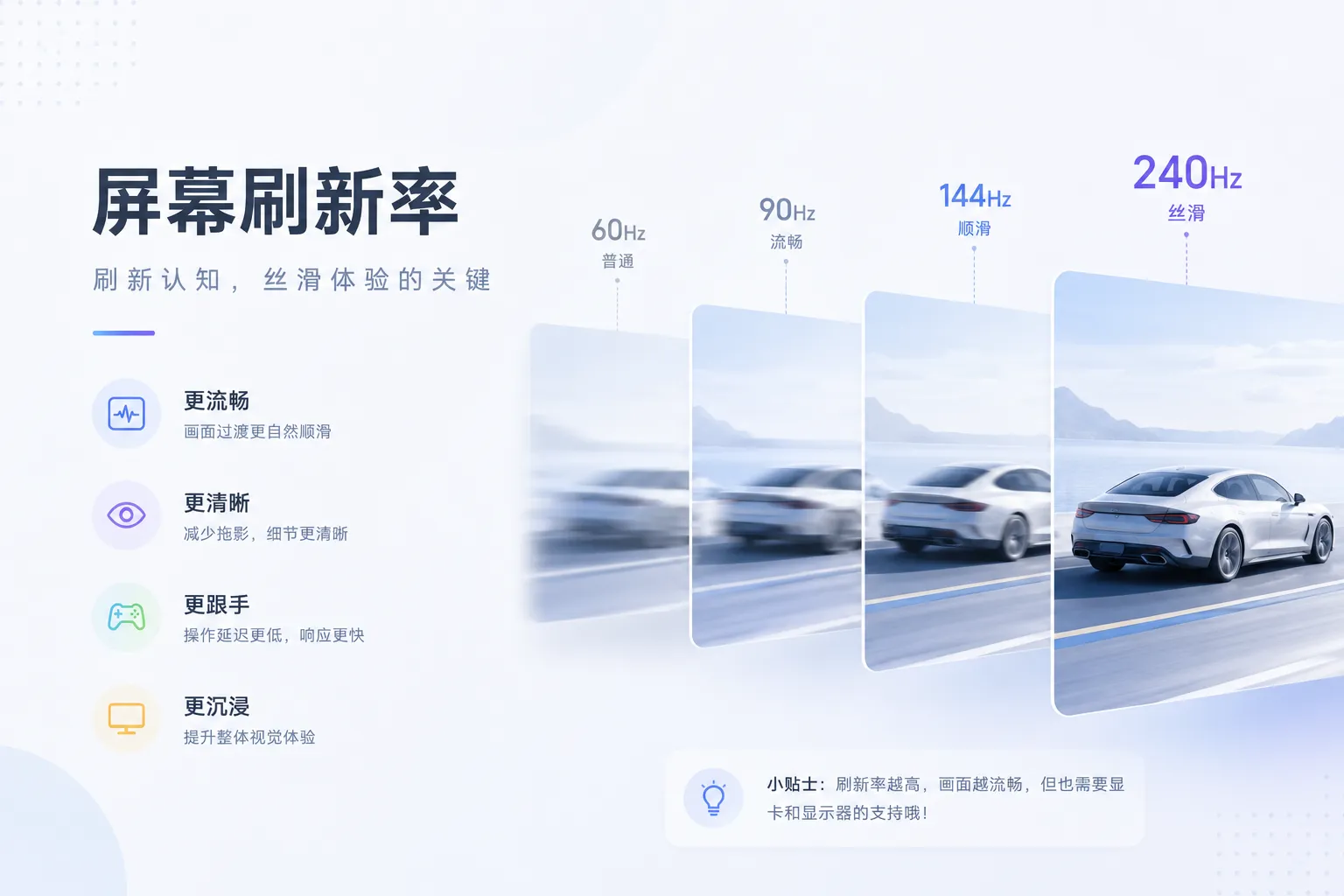
При покупке монитора на странице продавца красуются крупные цифры «144 Гц», «165 Гц» или даже «240 Гц». Вы платите деньги, подключаете кабель, включаете компьютер — и что дальше? Проверили ли вы хоть раз, что частота обновления действительно достигает тех значений, за которые вы заплатили?
Раньше я никогда не обращал на это внимания, пока однажды не играл у друга и не заметил, что с картинкой что-то не так. Он сказал, что только что купил монитор на 144 Гц, но на мой взгляд, особой разницы с офисным 60-герцовым экраном не было. Зашли в системные настройки, а Windows преспокойно заблокирована на 60 Гц. Он пользовался им три месяца и ничего не замечал.
Для этого и существует этот инструмент — тест частоты обновления экрана. Никакой установки, никаких регистраций. Открываете в браузере и через десяток секунд узнаете, на скольких герцах на самом деле работает ваш монитор.
Что вообще такое частота обновления?
Частота обновления — это количество кадров, которое монитор обновляет за одну секунду, измеряется в герцах (Гц). 60 Гц означает 60 обновлений в секунду, 144 Гц — 144 обновления. Звучит просто, но многие путают одно понятие: частота обновления и частота кадров (FPS) — это разные вещи.
Частота обновления — это аппаратный предел, максимальное количество кадров, которое ваш монитор физически способен отобразить за секунду. Частота кадров — это программный результат, то, сколько кадров ваша видеокарта, игра или браузер могут отрендерить за секунду. Эти две цифры независимы друг от друга.
Пример: вы запускаете CS2 на RTX 4090, видеокарта выдает более 400 кадров в секунду, но если у вас монитор только на 60 Гц, ваши глаза увидят лишь 60 кадров. И наоборот, у вас киберспортивный экран на 240 Гц, а старая видеокарта тянет всего 40 кадров в секунду — картинка все равно будет дерганой, и 240 Гц тут ничем не помогут.
Поэтому идеальная ситуация: частота кадров ≥ частота обновления, чтобы ничто не пропадало зря.
Почему ваш монитор не выходит на максимум?
Это встречается сплошь и рядом. Я видел нескольких человек, которые отдали кучу денег за высокогерцовый экран, а полгода сидели на 60 Гц. Причины самые разные:
Не изменены системные настройки. После установки Windows по умолчанию обычно стоит 60 Гц. Нужно вручную зайти в «Параметры → Система → Дисплей → Расширенные параметры дисплея» и выставить ту частоту, которая заявлена для вашего монитора. Многие даже не знают о существовании этого пункта.
Неподходящий кабель. Это самая частая ловушка. Кабель HDMI 1.4 в разрешении 4К способен выдать максимум 30 Гц. Чтобы получить больше 60 Гц, нужен как минимум HDMI 2.0 или, что лучше, DisplayPort 1.2+. Многие откладывают комплектный кабель в сторону и берут первый попавшийся старый HDMI, в итоге пропускной способности не хватает, и система автоматически занижает частоту обновления.
Виноваты переходники. Переходники типа HDMI на DVI, USB-C на HDMI часто поддерживают только 1080p при 60 Гц. Каждый дополнительный переходник в цепочке создает новое узкое место.
Режим энергосбережения. Когда ноутбук работает от батареи, система для экономии энергии отключает дискретную видеокарту и переключается на встроенную графику, частота обновления автоматически падает до 60 Гц. Подключите зарядное устройство, и она вернется обратно.
Конфигурация с несколькими мониторами. При смешанном подключении экранов с разной частотой обновления диспетчер окон рабочего стола Windows (DWM) работает, ориентируясь на экран с самой высокой частотой, но часть кадров, выводимых на экран с низкой частотой, будет отбрасываться. Еще неприятнее, что некоторые старые версии драйверов видеокарт содержат ошибку в сценариях со смешанной частотой и сбрасывают герцовку всех экранов до самого низкого значения. Если вам кажется, что с внешним высокогерцовым экраном что-то не так, попробуйте отключить остальные мониторы и провести тест с одним единственным.
Фоновое троттлинг в браузере. Этот пункт напрямую касается нашего онлайн-инструмента. Chrome и Firefox принудительно снижают частоту вызовов requestAnimationFrame для фоновых вкладок примерно до 1 кадра в секунду. Для неактивных, но видимых вкладок лимит составляет около 30 кадров в секунду. Поэтому во время теста обязательно держите вкладку активной, а лучше разверните браузер на весь экран.
Как этот инструмент проводит измерения?
Принцип не слишком сложный, но это не просто подсчет среднего арифметического.
В браузерах есть API под названием requestAnimationFrame (сокращенно rAF). Его задача — выполнить указанную вами callback-функцию перед следующей перерисовкой кадра браузером. Ключевой момент: частота вызова rAF синхронизирована с частотой обновления вашего монитора. Иными словами, если у вас монитор 144 Гц, браузер будет вызывать rAF примерно 144 раза в секунду, если 60 Гц — примерно 60 раз.
Инструмент делает простую вещь: записывает временные метки при каждом срабатывании rAF, по 10 последним кадрам вычисляет приблизительный FPS, а затем, собрав статистику по нескольким сотням кадров, сопоставляет среднее значение с ближайшей стандартной частотой обновления: 60, 75, 90, 120, 144, 165, 180, 200, 240 Гц.
Но здесь есть важная деталь: почему тест нужно запускать минимум на 3–5 секунд?
Потому что в первые несколько сотен миллисекунд интервалы между кадрами очень нестабильны. Когда браузер только запускает цикл рендеринга, движок JavaScript, композитинг GPU, сборка мусора (GC) — все это загружено работой, и время кадра скачет. Только после 3 секунд данные становятся стабильными и приближаются к реальному значению. Именно поэтому в инструменте есть график истории FPS — вы можете наглядно видеть, как частота кадров сначала колеблется, а потом стабилизируется. Если же и через 10 секунд кривая продолжает прыгать, скорее всего, проблема на уровне системы.
Зачем нужны четыре режима тестирования
Смотреть лишь на цифру FPS не всегда достаточно наглядно, поэтому инструмент предлагает четыре режима визуального тестирования:
Режим прыгающего мяча: Быстро движущийся мяч отскакивает от стенок на черном фоне. Почему именно мяч? Потому что быстро движущиеся объекты лучше всего выявляют проблемы со временем отклика и четкостью движения. На 60-герцовом экране у мяча будет заметный шлейф и дерганая траектория. На 144 Гц и выше края шара гораздо четче, а движение более плавное. Если ваш монитор заявляет время отклика 1 мс (GtG), но в этом режиме наблюдается сильный шлейф, значит, настройка Overdrive (разгона матрицы), вероятно, слишком завышена, из-за чего появились артефакты-пересветы.
Режим бегущих полос: Имитирует ощущения от повседневной прокрутки веб-страниц и документов. Советую каждому опробовать этот режим. На 60 Гц полосы двигаются с заметной дерганостью, текст при движении практически невозможно прочитать. На 120 Гц и выше, даже при быстрой прокрутке, вы все еще можете четко видеть границы каждого цветного блока. Вот почему многие говорят, что после ProMotion (120 Гц) на MacBook Pro «невозможно вернуться обратно» — это не самовнушение.
Тест мерцания: Черно-белое мигание со сменой кадра каждое обновление. Этот режим в основном служит для выявления проблем с ШИМ (широтно-импульсной модуляцией). Многие OLED-экраны при низкой яркости используют ШИМ для управления подсветкой. Низкочастотный ШИМ (например, ниже 240 Гц) может вызывать у чувствительных пользователей усталость глаз и головные боли. Если в тесте мерцания вы видите заметный эффект «бегущих полос» вместо чистого мигания, это указывает на видимую пульсацию ШИМ на вашем экране.
UFO Test (тест с тарелками): Это упрощенная версия классического теста с летающими тарелками, имитирующая несколько рядов движущихся по горизонтали объектов. Этот режим лучше всего выявляет разрывы экрана (screen tearing). Если в этом тесте вы видите, как объекты словно «разрезаны пополам» со смещением в месте стыка — поздравляю, ваша вертикальная синхронизация (VSync) отключена, либо вы используете FreeSync/G-Sync, но они неправильно настроены.
Пару слов о переменной частоте обновления (VRR)
G-Sync и FreeSync сейчас очень распространены, но многие покупают такие мониторы, пользуются ими как обычными и даже не думают о настройке.
Если коротко: VRR позволяет частоте обновления монитора динамически подстраиваться под частоту кадров, которую выдает видеокарта. Скажем, вы играете в AAA-проект, и FPS колеблется в диапазоне 80–100 кадров. Экран с VRR будет подстраиваться соответственно в пределах 80–100 Гц, изображение не будет разрываться, и рывков не будет.
Но у VRR есть рабочий диапазон. Например, для монитора FreeSync это может быть 48–144 Гц. Когда частота кадров падает ниже 48, FreeSync включает компенсацию низкой частоты кадров (LFC), дублируя один и тот же кадр для поддержания частоты обновления. Если при запуске режима с прыгающим мячом вы видите, что кривая FPS на каком-то значении (например, 48) резко становится плоской, скорее всего, в этот момент включается LFC.
И еще один момент: G-Sync и FreeSync необходимо включать вручную. В панели управления NVIDIA нужно включить G-Sync, в драйвере AMD — активировать FreeSync, а в экранном меню (OSD) самого монитора — включить Adaptive-Sync. Если пропущен хотя бы один из трех пунктов, технология не заработает.
О чем говорят реальные данные тестов?
Я прогнал тест на нескольких своих устройствах, делюсь фактическими данными:
Офисный десктоп + обычный 24-дюймовый офисный монитор: Стабильные 59.8–60.2 fps, определяется как 60 Гц. У прыгающего мяча заметный шлейф, детали бегущих полос неразличимы. Это ожидаемо — стандартная 60-герцовая IPS-матрица со временем отклика около 5 мс.
Домашний игровой десктоп + 27-дюймовый киберспортивный монитор: Стабильные 143–144 fps, определяется как 144 Гц. Мяч движется плавно, разрывов в UFO-тесте нет. Подключение по DisplayPort, в панели управления NVIDIA установлено 144 Гц и включен G-Sync.
MacBook Pro 14 дюймов на M1, встроенный экран: Стабильные 119–120 fps, определяется как 120 Гц. У Apple технология ProMotion адаптивная, но в активном полноэкранном режиме браузера она работает на верхнем пределе 120 Гц. Ощущения от прокрутки полос превосходные.
Ноутбук одного бренда + внешний портативный монитор 165 Гц (подключение по одному кабелю Type-C): Тест показал только 60 Гц. После изучения вопроса выяснилось, что кабель Type-C поддерживал только USB 3.1 Gen1, пропускной способности не хватало, и режим DP Alt-Mode работал лишь в разрешении 1080p при 60 Гц. Заменил кабель на полнофункциональный с поддержкой DP 1.4 Alt-Mode — сразу получил 165 Гц.
Старый офисный монитор на 75 Гц: Тест честно показал 75 Гц, но в тесте мерцания была отчетливо видна полосатость от ШИМ. В этом экране используется низкочастотный ШИМ, особенно заметный при яркости ниже 50%. С тех пор использую его только на яркости выше 80%.
График частоты кадров полезнее, чем вы думаете
Многие, возможно, лишь мельком взглянут на график FPS в правом нижнем углу, но он может рассказать гораздо больше, чем просто цифра:
Если кривая почти идеально прямая, а колебания в пределах ±2 fps — это значит, что ваша система очень стабильна, фоновые процессы не мешают, а браузер рендерит как надо.
Если кривая периодически резко проседает вниз — скорее всего, в фоне что-то запускается по расписанию: автосохранение, синхронизация, проверка антивируса. Сборщик мусора (GC) в браузере тоже может вызывать периодические всплески задержек.
Если кривая в целом низкая, но стабильная — например, вы купили монитор 144 Гц, но график стабильно держится около 60 fps, — это почти наверняка значит, что в системе выставлены 60 Гц или проблема в пропускной способности кабеля.
Если кривая скачет то вверх, то вниз, с большой амплитудой — возможно, ноутбук работает от батареи в режиме энергосбережения, или не справляется система охлаждения и происходит троттлинг, или открыто слишком много вкладок.
Несколько деталей, которые легко упустить
Различия браузеров. Реализация rAF в Chrome и Edge довольно схожа, Firefox в некоторых конфигурациях может завышать показатели на 1–2 fps. Safari на macOS ведет себя примерно как Chrome, но более агрессивно ограничивает фоновые вкладки. Если тестируете на macOS, по возможности используйте Chrome, а не Safari — данные будут стабильнее.
Различия операционных систем. Windows 11 поддерживает высокогерцовые экраны значительно лучше, чем Windows 10, особенно в сценариях с несколькими мониторами разной частоты. Пользователи Windows 10, у которых внешний монитор не выходит на полную частоту, часто могут решить проблему обновлением до 11-й версии. Что касается macOS, поддержка ProMotion стала достаточно зрелой начиная с Monterey и обычно не требует ручного вмешательства. Пользователи Linux: под Wayland механизм синхронизации rAF отличается от X11, поэтому измеренные значения могут иногда отличаться на 1–2 Гц, это нормально.
Что выбрать, DP или HDMI? Простое правило: если у вас есть оба порта, в первую очередь используйте DP. Пропускная способность DisplayPort 1.4 составляет 32,4 Гбит/с, а HDMI 2.0 — 18 Гбит/с. Для 4K при 144 Гц требуется около 25 Гбит/с, чего HDMI 2.0 просто не может обеспечить. Вам обязательно нужен DP 1.4 (со сжатием DSC) или HDMI 2.1. Для 1080p подходят оба варианта, разница небольшая.
При подключении ноутбука к внешнему монитору не забудьте отключить собственный экран. У многих ноутбуков возможности вывода встроенной графики ограничены. При одновременной работе встроенного дисплея и внешнего высокогерцового монитора узким местом может стать именно встроенная графика. Во время теста оставьте только высокогерцовый экран и отключите экран ноутбука — данные будут намного точнее.
Всегда ли чем больше герц, тем лучше? Скачок с 60 Гц на 120 Гц — это качественный прорыв, который заметит практически каждый. Разница между 120 Гц и 144 Гц уже гораздо меньше, а между 144 Гц и 240 Гц — еще более трудноуловима. Для большинства людей золотая середина — это 120–144 Гц. Частота выше 240 Гц скорее ориентирована на потребности киберспортсменов в шутерах, в повседневной работе и обычных играх эту разницу почувствовать сложно.
Возвращаясь к этому инструменту
Когда я его создавал, главной идеей было сделать все просто и без лишних действий — никаких установок, никакого Flash (на дворе уже 2026 год), никаких Java-апплетов (кто-нибудь еще помнит их?). Открываете браузер и проверяете.
Он не дает точности профессионального осциллографа, но для быстрой проверки того, «на скольких герцах на самом деле работает мой монитор», его более чем достаточно. Если измеренное значение не совпадает с заявленным, не спешите оформлять возврат. Сначала проверьте системные настройки, замените кабель, отключите режим энергосбережения — скорее всего, проблема решится.
Отдельно отмечу, что этот тест полностью выполняется локально в вашем браузере и не передает никаких данных. Какой у вас получился FPS, какой вы выбрали режим, как долго проводили тест — это известно только вам.
Подведем итог
Покупка высокогерцового монитора — это лишь первый шаг, гораздо важнее заставить его работать на полную. Многие не завершают второй шаг, платят за 144 Гц, а пользуются 60 Гц, даже не подозревая об этом.
Если, прочитав эту статью, вы захотели все проверить — запустите тест частоты обновления экрана, выберите режим с прыгающим мячом, дайте ему поработать секунд 10 и посмотрите, стабильна ли кривая. Если данные не совпадают с характеристиками монитора, пройдитесь по списку возможных причин выше, и проблема с большой вероятностью решится.
В конце концов, раз уж вы потратили деньги, заставьте монитор отрабатывать их на все сто.
