
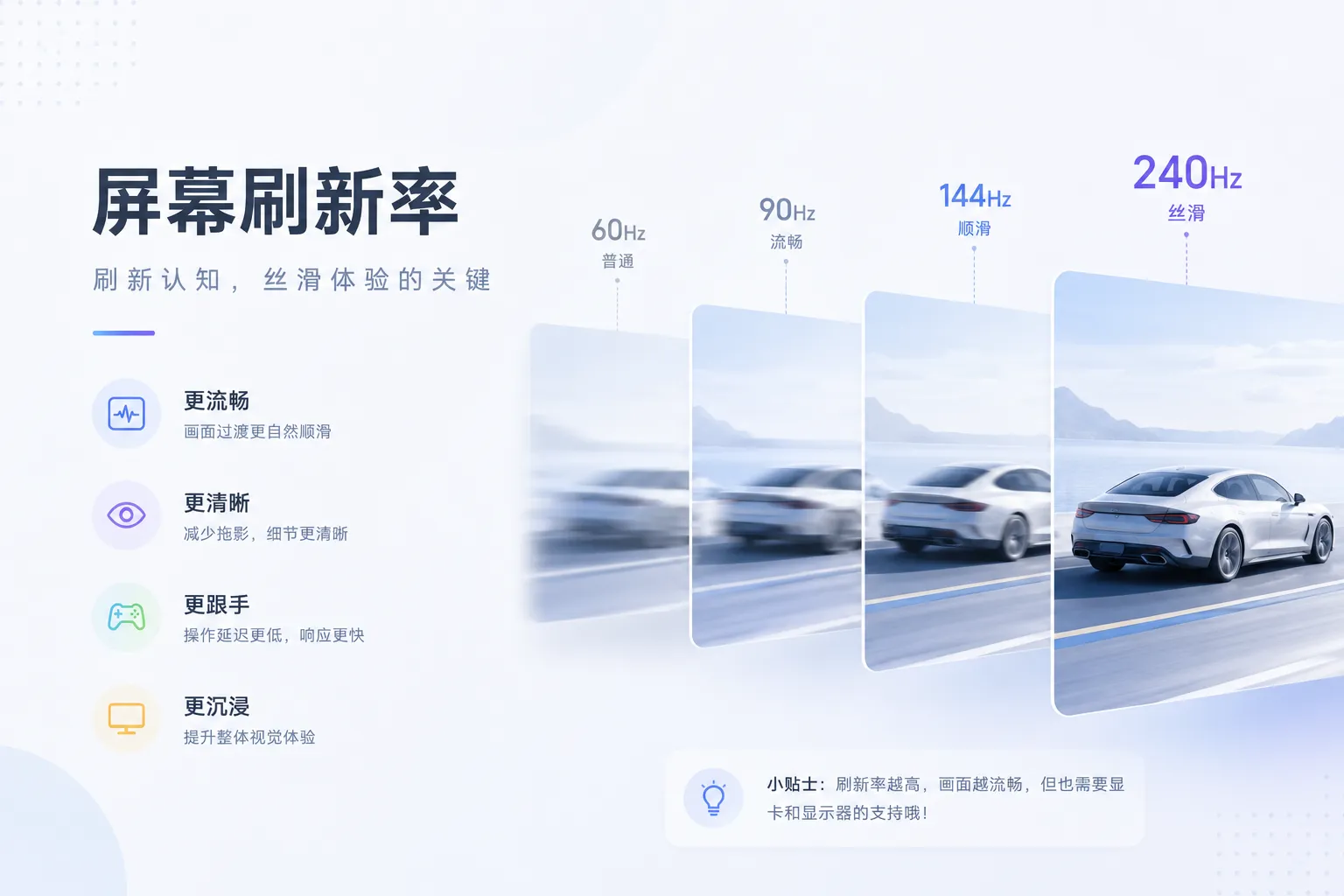
Você compra um monitor e a página do vendedor anuncia em letras garrafais "144Hz", "165Hz" ou até "240Hz". Você paga, conecta o cabo e liga o computador — e aí? Alguma vez você realmente verificou se ele está rodando no número pelo qual pagou?
Eu nunca me importei com isso até que, um dia, jogando na casa de um amigo, senti que a imagem não estava fluida. Ele me disse que tinha acabado de trocar para um monitor de 144Hz, mas, para mim, a sensação não era muito diferente da tela de 60Hz do escritório. Ao abrir as configurações do sistema, lá estava o Windows, fielmente travado em 60Hz. Ele passou três meses usando assim sem perceber nada.
Foi daí que surgiu esta ferramenta — o Teste de Taxa de Atualização de Tela. Sem instalar software, sem criar cadastro, basta abrir o navegador e em poucos segundos você descobre a quantos Hz seu monitor está operando de verdade.
Afinal, o que é taxa de atualização?
Taxa de atualização é o número de vezes que seu monitor renova a imagem na tela por segundo, medido em Hz (Hertz). 60Hz significa 60 atualizações por segundo; 144Hz, 144 vezes. Parece simples, mas muita gente confunde um conceito: taxa de atualização e taxa de quadros (FPS) são coisas diferentes.
A taxa de atualização é o limite físico do hardware — o máximo de quadros que seu monitor consegue exibir por segundo. Já a taxa de quadros é a saída do software — quantos quadros sua placa de vídeo, jogo ou navegador consegue renderizar. Esses dois números são independentes.
Por exemplo: você roda CS2 com uma RTX 4090 que renderiza mais de 400 FPS, mas seu monitor é de apenas 60Hz. Seus olhos verão efetivamente apenas 60 quadros por segundo. Por outro lado, uma tela gamer de 240Hz com uma placa de vídeo antiga que só gera 40 FPS continuará travada, e os 240Hz não farão milagre.
O cenário ideal, portanto, é: taxa de quadros ≥ taxa de atualização, sem desperdício de nenhum dos lados.
Por que seu monitor não está rodando na taxa máxima?
Isso é muito comum. Já vi várias pessoas gastarem caro em telas de alta performance e usarem 60Hz por meses. As razões são variadas:
Configuração do sistema não foi alterada. Após a instalação padrão, o Windows geralmente fica em 60Hz. É preciso ir manualmente em "Configurações → Sistema → Tela → Configurações de vídeo avançadas" e selecionar a taxa de atualização correta. Muita gente sequer sabe que essa etapa existe.
O cabo é inadequado. Esta é a armadilha mais comum. Um cabo HDMI 1.4 em resolução 4K chega no máximo a 30Hz. Para passar de 60Hz, é preciso no mínimo HDMI 2.0, ou simplesmente usar um DisplayPort 1.2 ou superior. É frequente a pessoa largar o cabo original na caixa e usar um HDMI antigo qualquer; o resultado é que a banda é insuficiente e o sistema reduz a taxa automaticamente.
Adaptadores atrapalhando. Adaptadores como HDMI para DVI ou USB-C para HDMI geralmente suportam apenas 1080p a 60Hz. Cada adaptador extra no caminho é um potencial gargalo.
Modo de economia de energia. Ao usar o notebook na bateria, o sistema desliga a GPU dedicada para economizar, mudando a saída de vídeo para a GPU integrada, e a taxa de atualização cai para 60Hz. Basta conectar o carregador que ela volta ao normal.
Ambiente com múltiplos monitores. Ao misturar telas com taxas de atualização diferentes, o compositor de desktop do Windows (DWM) opera com base na tela de maior taxa, mas descarta parte dos quadros exibidos na tela de menor capacidade. Pior ainda, alguns drivers de GPU antigos tinham bugs nesse cenário e forçavam a menor taxa para todos os monitores. Se seu monitor externo de alta performance parecer estranho, tente desconectar os outros e testá-lo sozinho.
Limitação de guia em segundo plano. Isso afeta diretamente nossa ferramenta online: Chrome e Firefox reduzem drasticamente o requestAnimationFrame para cerca de 1 FPS em guias em segundo plano, e para cerca de 30 FPS em guias visíveis, mas sem foco. Por isso, mantenha sempre a guia de teste em primeiro plano, de preferência em tela cheia.
Como essa ferramenta mede?
O princípio não é complicado, mas vai além de uma simples média.
O navegador tem uma API chamada requestAnimationFrame (rAF, na sigla em inglês). Ela executa uma função de retorno antes da próxima repintura do navegador. O ponto chave é: a frequência de disparo do rAF é sincronizada com a taxa de atualização do monitor. Isso significa que, se sua tela for de 144Hz, o navegador disparará cerca de 144 retornos do rAF por segundo; se for 60Hz, serão cerca de 60.
A ferramenta faz algo simples: registra o timestamp de cada disparo do rAF, calcula um FPS aproximado a cada 10 quadros consecutivos, e então pega o resultado estatístico de centenas de quadros, mapeando a média para a taxa de atualização padrão mais próxima — 60, 75, 90, 120, 144, 165, 180, 200, 240 Hz.
Mas um detalhe merece menção: por que testar por pelo menos 3 a 5 segundos?
Porque nos primeiros milissegundos, a oscilação no intervalo entre quadros é enorme. Quando o motor de renderização do navegador inicia, o motor JavaScript, a composição da GPU e o Garbage Collection (GC) estão todos ocupados, tornando o tempo de quadro instável. Rodando por mais de 3 segundos, os dados convergem para o valor real. É por isso que a ferramenta tem um gráfico de histórico de FPS — você pode ver visualmente o processo de estabilização dos quadros. Se após 10 segundos a curva ainda estiver saltando, é bem provável que haja um problema no nível do sistema.
A utilidade de cada um dos quatro modos de teste
Às vezes, só o número do FPS não conta a história toda. Por isso, a ferramenta oferece quatro modos de visualização:
Modo Bola Quicando: Uma pequena bola se move rapidamente sobre um fundo preto. Por que usar uma bola? Porque objetos em movimento rápido são os melhores para expor o tempo de resposta e a clareza de movimento da tela. Em um monitor de 60Hz, uma bola veloz terá rastro e sensação de salto; já acima de 144Hz, as bordas da bola são muito mais nítidas e a trajetória é mais contínua. Se seu monitor tem 1 ms de tempo de resposta GTG mas mostra muito rastro nesse modo, pode ser que o Overdrive (OD) esteja configurado de forma agressiva demais, causando overshoot fantasma.
Modo Barras de Rolagem: Simula a experiência de rolagem em páginas da web e documentos. Sugiro que todos testem este. Em uma tela de 60Hz, as barras de rolagem têm uma sensação evidente de travamento e fica quase impossível ler um texto enquanto ele se move. Com 120Hz ou mais, mesmo em alta velocidade, você ainda consegue distinguir as bordas de cada bloco colorido. É por isso que quem usa a tela ProMotion da Apple (120Hz) sente que "não tem volta", e isso não é exagero.
Modo Cintilação: Alterna quadros pretos e brancos, invertendo a cada quadro. É usado principalmente para detectar problemas com o controle de brilho PWM (Modulação por Largura de Pulso). Muitas telas OLED usam PWM em baixo brilho, e uma frequência baixa (abaixo de 240Hz) pode causar fadiga ocular e dores de cabeça em usuários sensíveis. Se, em vez de uma cintilação pura, você vir um efeito de "rolagem de faixas", sua tela tem um problema visível de PWM.
Modo Disco Voador: É uma versão simplificada do clássico UFO Test, simulando múltiplas linhas de objetos se movendo horizontalmente. Este modo é o melhor para expor o rasgo de tela (screen tearing). Se você vir o objeto "quebrado em dois", com a parte de cima e de baixo desalinhadas — você acertou o problema: seu VSync está desligado, ou você está usando FreeSync/G-Sync mas a configuração está errada.
Um detalhe sobre Taxa de Atualização Variável (VRR)
G-Sync e FreeSync já são bem comuns, mas muita gente compra e usa como um monitor comum, sem nunca se preocupar com a configuração.
Resumindo: o VRR faz a taxa de atualização do monitor se igualar dinamicamente à saída de FPS da placa de vídeo. Se você joga um título AAA onde o FPS oscila entre 80 e 100, um monitor com VRR ajustará na mesma taxa, entre 80-100Hz, eliminando rasgos na tela e travamentos.
No entanto, o VRR tem uma faixa de operação. Por exemplo, uma tela FreeSync que opere entre 48-144Hz. Quando o FPS cai abaixo de 48, o FreeSync ativará o LFC (Compensação de Baixa Taxa de Quadros), que duplica quadros para manter a taxa de atualização. Se, ao usar o modo Bola Quicando, a curva de FPS de repente achatar perto de um certo valor (tipo 48), muito provavelmente é o LFC entrando em ação.
Outra coisa: G-Sync e FreeSync precisam ser ativados manualmente. No painel da NVIDIA é preciso ligar o G-Sync, no drive AMD o FreeSync, e o menu OSD do monitor também deve ter o Adaptive-Sync ativado. Se faltar uma dessas três chaves, não funciona.
O que os dados reais dos meus testes mostraram?
Eu rodei o teste em alguns equipamentos aqui e compartilho os dados concretos:
Desktop do escritório + monitor comum de 24 pol: Estável entre 59,8 e 60,2 FPS, estimado em 60Hz. A Bola Quicando deixa muito rastro, e as Barras de Rolagem não permitem ver detalhes. Isso era esperado — um painel IPS padrão de 60Hz com tempo de resposta em torno de 5 ms.
Desktop gamer de casa + monitor gamer de 27 pol: Estável entre 143 e 144 FPS, estimado em 144Hz. A Bola Quicando é fluida, o Disco Voador não rasga. Conectado via DisplayPort, com configuração no painel NVIDIA em 144Hz e G-Sync ativado.
Tela integrada do MacBook Pro 14 pol M1: Estável entre 119 e 120 FPS, estimado em 120Hz. O ProMotion da Apple é adaptativo, mas com o navegador em primeiro plano e tela cheia, ele opera no limite de 120Hz. A experiência com as Barras de Rolagem é excepcional.
Notebook de certa marca + monitor portátil de 165Hz (conexão única via Type-C): O teste indicou apenas 60Hz. Depois de investigar, o cabo Type-C suportava apenas USB 3.1 Gen1, sem banda para transportar vídeo; o DP Alt-Mode só conseguia rodar a 1080p 60Hz. Troquei por um cabo full-featured com suporte a DP 1.4 Alt-Mode e imediatamente foi para 165Hz.
Um monitor de escritório antigo de 75Hz: O teste indicou 75Hz corretamente, mas o modo Cintilação mostrou faixas de PWM muito claras. Esta tela usa controle de brilho PWM de baixa frequência, especialmente perceptível com brilho abaixo de 50%. Desde então, passei a usar esse monitor sempre com brilho acima de 80%.
O gráfico de curva de FPS é mais útil do que você imagina
Muita gente olha rapidamente o gráfico de FPS em tempo real no canto da ferramenta e já ignora, mas ele diz muito mais do que um simples número:
Se a curva for basicamente uma linha reta horizontal, com oscilação de ±2 FPS — seu sistema está estável, sem interferências em segundo plano, e a renderização do navegador está normal.
Se a curva tiver quedas bruscas e periódicas — muito provavelmente há tarefas agendadas em segundo plano, como salvamento automático, sincronização ou escaneamento de antivírus. O Garbage Collection (GC) do navegador também causa picos periódicos no tempo de quadro.
Se a curva for consistente, mas em um patamar baixo — por exemplo, você comprou uma tela de 144Hz, mas a curva fica estável perto dos 60 fps. É quase certo que o sistema está configurado para 60Hz, ou há um gargalo no cabo.
Se a curva for instável, subindo e descendo muito — pode ser um notebook funcionando na bateria e em modo de economia, superaquecimento causando thermal throttling, ou abas demais abertas.
Alguns detalhes que passam batido
Diferença entre navegadores. A implementação do rAF no Chrome e no Edge é bem consistente. No Firefox, em algumas configurações, a medição pode ficar 1 ou 2 FPS acima. O Safari no macOS tem desempenho similar ao Chrome, mas é ainda mais agressivo no controle de abas em segundo plano. Se testar no macOS, prefira o Chrome se quiser dados mais estáveis.
Diferença entre sistemas operacionais. O Windows 11 lida com monitores de alta taxa de atualização muito melhor que o Windows 10, especialmente em cenários de múltiplos monitores com taxas mistas. Quem usa Windows 10 e não consegue extrair o máximo da sua tela externa muitas vezes resolve com a atualização para o Windows 11. Do lado do macOS, desde a versão Monterey o suporte ao ProMotion está bem maduro e não exige ajustes manuais. Para quem usa Linux, a forma como o rAF sincroniza no Wayland é um pouco diferente do X11, e uma diferença de 1 a 2 Hz é normal.
Escolher entre DP ou HDMI? Uma regra simples: se tiver as duas opções, priorize o DisplayPort. A banda do DP 1.4 é de 32,4 Gbps, enquanto a do HDMI 2.0 é de 18 Gbps. Para 4K a 144Hz, são necessários cerca de 25 Gbps, algo impossível para o HDMI 2.0. Seria preciso um DP 1.4 (com compressão DSC) ou HDMI 2.1. Para 1080p, ambos servem sem grande diferença.
Se usar um monitor externo no notebook, desligue a tela integrada. Muitos chips gráficos integrados têm capacidade de saída limitada. Ao tê-los comandando a tela do notebook e um monitor externo de alto desempenho ao mesmo tempo, eles podem se tornar o gargalo. Testar apenas com a tela de alta performance conectada tende a trazer dados bem mais precisos.
Taxa de atualização mais alta é sempre melhor? A mudança de 60Hz para 120Hz é um salto de qualidade que quase todo mundo percebe. A diferença de 120Hz para 144Hz já é bem menor, e de 144Hz para 240Hz, menor ainda. Para a maioria, entre 120 e 144Hz é o ponto ideal. Acima de 240Hz é um terreno mais voltado para competidores de FPS e necessidades profissionais; no dia a dia e em jogos comuns, é difícil sentir a diferença.
Voltando à ferramenta
Quando criei esta ferramenta, o pensamento central era ser simples e direta — sem instalação, sem Flash (já estamos em 2026!), sem miniaplicativos Java (alguém aí se lembra?), apenas abrir o navegador e testar.
Ela não tem a precisão de um osciloscópio profissional, mas é mais do que suficiente para diagnosticar rapidamente "a quantos Hz meu monitor está operando?". Se o valor medido não bater com o anunciado, não se apresse em devolver o produto — confira as configurações do sistema, troque o cabo, desative a economia de energia e tudo entrará nos eixos.
Aliás, vale mencionar que o teste é feito 100% de forma local no navegador. Nenhum dado é enviado. O FPS medido, o modo escolhido e o tempo do teste são informações só suas.
Resumo
Comprar uma tela de alta performance é só metade do caminho. A outra metade é fazer ela operar em sua plenitude. Muita gente não termina essa segunda etapa e acaba pagando por 144Hz mas usando 60Hz, sem sequer perceber.
Se depois de ler este artigo você quiser testar agora mesmo — abra a ferramenta de teste de taxa de atualização, escolha o modo Bola Quicando, rode por 10 segundos e veja se a curva fica estável. Se o resultado não corresponder ao anunciado, siga a lista de pontos que discutimos aqui, e você provavelmente resolverá.
Afinal, já que o investimento foi feito, é justo que ela entregue tudo a que tem direito.
