
Vous achetez un écran, la page du vendeur affiche un énorme « 144 Hz », « 165 Hz » voire « 240 Hz ». Vous payez, vous branchez les câbles, vous allumez l'ordinateur… et après ? Avez-vous vraiment vérifié qu'il atteint le chiffre pour lequel vous avez dépensé votre argent ?
Je ne m'en suis jamais soucié, jusqu'au jour où, en jouant chez un ami, j'ai trouvé que l'image n'était pas nette. Il venait de passer à un écran 144 Hz, me disait-il, mais je ne voyais pas de grande différence avec mon écran de bureau 60 Hz. En ouvrant les paramètres système, nous avons découvert que Windows était resté bloqué sur 60 Hz. Il l'avait utilisé pendant trois mois sans s'en rendre compte.
C'est de là qu'est né cet outil : le test de taux de rafraîchissement d'écran. Pas de logiciel à installer, pas de compte à créer. Il fonctionne dans votre navigateur et vous indique en une dizaine de secondes à combien de Hz votre écran tourne réellement.
Le taux de rafraîchissement, c'est quoi exactement ?
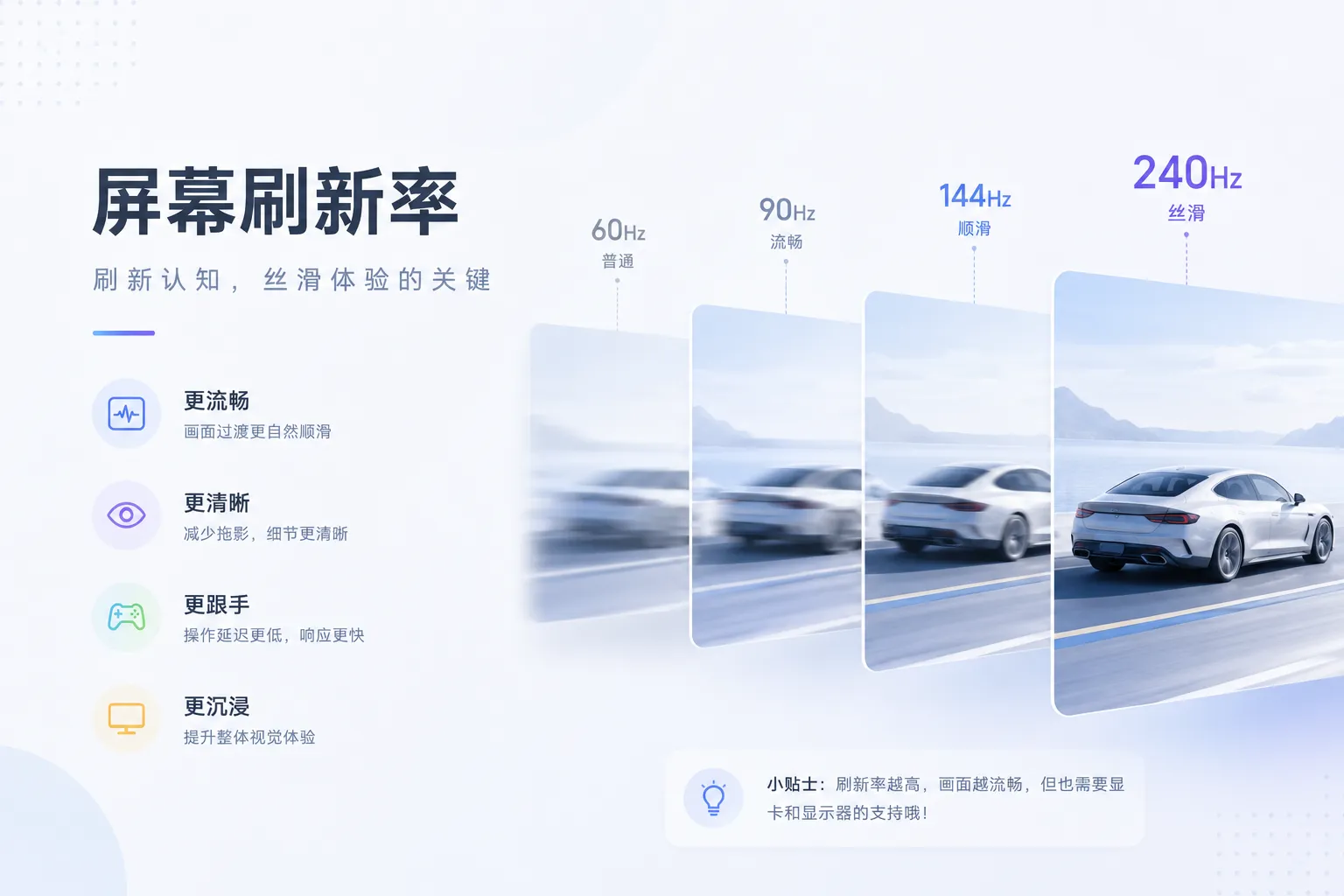
Le taux de rafraîchissement est le nombre de fois par seconde où votre écran met à jour l'image affichée. Il s'exprime en Hertz (Hz). Un écran 60 Hz actualise l'image 60 fois par seconde, un 144 Hz le fait 144 fois. Simple à comprendre, mais beaucoup confondent deux notions : le taux de rafraîchissement et la fréquence d'images (FPS) sont deux choses différentes.
Le taux de rafraîchissement est la limite matérielle : le nombre maximum d'images que votre écran peut physiquement afficher par seconde. La fréquence d'images est la production logicielle : le nombre d'images que votre carte graphique, votre jeu ou votre navigateur peut calculer par seconde. Ces deux chiffres sont indépendants.
Par exemple : avec une RTX 4090 sur CS2, votre carte graphique peut produire plus de 400 images par seconde. Mais si votre écran est limité à 60 Hz, vos yeux ne verront que 60 images par seconde. À l'inverse, vous avez un écran gaming 240 Hz, mais une vieille carte graphique qui ne peut pas dépasser 40 FPS : le jeu restera saccadé, les 240 Hz n'y changeront rien.
L'idéal est donc : Fréquence d'images (FPS) ≥ Taux de rafraîchissement (Hz), pour ne rien gâcher de chaque côté.
Pourquoi votre écran n'atteint-il pas sa fréquence maximale ?
C'est un problème récurrent. J'ai vu plusieurs personnes dépenser beaucoup pour un écran à haute fréquence, et le laisser à 60 Hz pendant six mois. Les raisons sont multiples :
Paramètres système non modifiés. Après une installation standard, Windows reste souvent sur 60 Hz. Il faut aller dans « Paramètres → Système → Écran → Paramètres d'affichage avancés » pour sélectionner manuellement le taux de rafraîchissement pour lequel vous avez payé. Beaucoup ignorent cette étape.
Câble inadapté. C'est l'erreur la plus courante. Un câble HDMI 1.4 est limité à 30 Hz en résolution 4K. Pour dépasser 60 Hz, il faut au minimum un câble HDMI 2.0, ou mieux, un DisplayPort 1.2 ou supérieur. Beaucoup de gens jettent le câble fourni avec l'écran et branchent un vieux câble HDMI qui traîne, dont la bande passante insuffisante oblige le système à baisser automatiquement le taux de rafraîchissement.
Adaptateurs problématiques. Les adaptateurs HDMI vers DVI ou USB-C vers HDMI ne supportent généralement que le 1080p 60 Hz. Chaque adaptateur ajouté est un goulot d'étranglement potentiel.
Mode économie d'énergie. Sur batterie, un ordinateur portable désactive souvent la carte graphique dédiée au profit du chipset graphique intégré pour économiser de l'énergie, ce qui fait automatiquement retomber la fréquence à 60 Hz. Une fois le chargeur branché, tout revient à la normale.
Configuration multi-écrans. Si vous utilisez des écrans avec différents taux de rafraîchissement, le gestionnaire de fenêtres de bureau (DWM) de Windows se cale sur l'écran le plus rapide, mais une partie des images rendues sera perdue pour les écrans plus lents. Plus gênant encore, d'anciens pilotes de cartes graphiques ont un bug qui bride tous les écrans à la fréquence la plus basse. Si votre écran externe ne semble pas fonctionner correctement, débranchez les autres et testez-le seul.
Limitation des onglets en arrière-plan. Ce point est directement lié à notre outil en ligne : Chrome et Firefox limitent drastiquement la fonction `requestAnimationFrame` pour les onglets en arrière-plan (environ 1 FPS) et les onglets visibles mais non actifs (environ 30 FPS). Pendant le test, gardez impérativement l'onglet au premier plan, et si possible en plein écran.
Comment fonctionne cet outil de test ?
Le principe est simple, mais il ne s'agit pas de calculer une bête moyenne.
Les navigateurs disposent d'une API appelée requestAnimationFrame (ou rAF). Elle permet d'exécuter une fonction juste avant la prochaine mise à jour de l'affichage par le navigateur. Le point clé : la fréquence de déclenchement du rAF est synchronisée avec celle de l'écran. Si votre écran est réglé sur 144 Hz, le rAF se déclenchera environ 144 fois par seconde ; sur un écran 60 Hz, environ 60 fois.
L'outil fait une chose simple : il enregistre l'horodatage de chaque appel rAF, calcule une FPS approximative sur une fenêtre glissante de 10 images, puis aggrège ces données sur quelques centaines d'images. Le résultat final est associé au taux de rafraîchissement standard le plus proche : 60, 75, 90, 120, 144, 165, 180, 200, 240 Hz.
Mais un détail important : pourquoi faut-il tester pendant au moins 3 à 5 secondes ?
Parce que l'intervalle entre les images fluctue beaucoup durant les premières centaines de millisecondes. Au démarrage du rendu, le moteur JavaScript, la synthèse GPU et le garbage collector sont très actifs, rendant le temps entre chaque image instable. Il faut au moins 3 secondes pour que les données se stabilisent autour de la valeur réelle. C'est pourquoi l'outil propose un graphique de l'historique des FPS : vous pouvez y observer la stabilisation de la courbe. Si après 10 secondes la courbe est toujours instable, il y a probablement un problème au niveau du système.
À quoi servent les différents modes de test ?
Un simple chiffre de FPS n'est parfois pas suffisant, c'est pourquoi l'outil propose quatre modes visuels :
Mode balle rebondissante : une balle en mouvement rapide sur fond noir. Pourquoi une balle ? Parce qu'un objet en mouvement rapide est idéal pour révéler les problèmes de temps de réponse et de netteté des mouvements. Sur un écran 60 Hz, la balle laisse une traînée et semble sauter. Sur un écran 144 Hz ou plus, ses bords sont bien plus nets et sa trajectoire plus fluide. Si votre dalle est annoncée avec un temps de réponse de 1 ms GTG mais que la traînée est très visible, cela signifie que le paramètre d'overdrive (OD) est probablement trop élevé, créant un effet de ghosting inverse.
Mode barres défilantes : simule le défilement d'une page web ou d'un document. Je recommande à tout le monde de l'essayer. Sur un écran 60 Hz, les barres semblent saccadées et le texte est illisible en mouvement. À 120 Hz et plus, même à grande vitesse, vous pouvez distinguer clairement le bord de chaque bloc de couleur. C'est pour cela que certaines personnes trouvent que la technologie ProMotion (120 Hz) du MacBook Pro rend difficile le retour en arrière. Ce n'est pas un effet placebo.
Test de scintillement : alternance de noir et blanc, inversée à chaque rafraîchissement. Ce mode sert principalement à détecter les problèmes de gradation PWM (modulation de largeur d'impulsion). De nombreux écrans OLED utilisent le PWM pour contrôler la luminosité à basse intensité. Une fréquence de PWM basse (inférieure à 240 Hz) peut causer une fatigue oculaire et des maux de tête chez les personnes sensibles. Si, dans ce test, vous voyez un effet de « défilement de bandes » plutôt qu'un scintillement pur, votre écran a un problème de PWM visible.
Test de la soucoupe volante : une version simplifiée du célèbre test OVNI, simulant des objets en mouvement sur plusieurs lignes. Ce mode est le meilleur pour révéler le déchirement d'écran (screen tearing). Si vous voyez les soucoupes « coupées en deux », décalées horizontalement — félicitations, la synchronisation verticale (VSync) n'est pas activée, ou alors la configuration de FreeSync/G-Sync est incorrecte.
Ce qu'il faut savoir sur le taux de rafraîchissement variable (VRR)
Les technologies G-Sync et FreeSync sont aujourd'hui très répandues, mais beaucoup d'acheteurs les utilisent comme un écran classique, sans se soucier de leur configuration.
Pour faire simple : le VRR permet au taux de rafraîchissement d'un écran de s'adapter dynamiquement aux images produites par la carte graphique. Si vous jouez à un titre AAA et que votre fréquence d'images oscille entre 80 et 100 FPS, un écran VRR ajustera son taux de rafraîchissement entre 80 et 100 Hz. Résultat : pas de déchirement ni de saccades.
Mais le VRR a une plage de fonctionnement. Par exemple, un écran FreeSync avec une plage de 48 à 144 Hz activera la compensation de basses images (LFC) si la fréquence tombe en dessous de 48 FPS, en dupliquant des images pour maintenir le taux de rafraîchissement. Si la courbe FPS se stabilise soudainement à une valeur proche du seuil bas (comme 48 FPS) lors du mode balle rebondissante, c'est probablement la LFC qui s'active.
Encore une chose : G-Sync et FreeSync doivent être activés manuellement. Vous devez activer G-Sync dans le panneau de configuration NVIDIA, ou FreeSync dans le logiciel AMD, et aussi activer l'Adaptive-Sync dans le menu OSD de l'écran. Si l'un de ces trois interrupteurs est oublié, cela ne fonctionnera pas.
Que signifient les résultats de mes propres tests ?
J'ai fait le test sur mon propre équipement, voici des données réelles :
PC de bureau + écran classique 24 pouces : stable entre 59,8 et 60,2 FPS, estimation à 60 Hz. Balle rebondissante avec une traînée visible, barres défilantes illisibles. C'est ce à quoi on s'attend — une dalle IPS 60 Hz standard avec un temps de réponse d'environ 5 ms.
PC gaming + écran 27 pouces : stable entre 143 et 144 FPS, estimation à 144 Hz. Balle parfaitement fluide, pas de déchirement sur le test de la soucoupe. Connexion via DisplayPort, paramètres NVIDIA réglés sur 144 Hz et G-Sync activé.
MacBook Pro M1 14 pouces (écran interne) : stable entre 119 et 120 FPS, estimation à 120 Hz. La technologie ProMotion d'Apple adapte la fréquence, mais le navigateur au premier plan en plein écran tourne presque tout le temps à la limite des 120 Hz. L'expérience des barres défilantes est excellente.
PC portable de marque + écran portable externe 165 Hz (connexion USB-C unique) : résultat à seulement 60 Hz. Après investigation, il s'est avéré que le câble Type-C ne supportait que l'USB 3.1 Gen1, la bande passante étant insuffisante pour que le mode DP Alt-Mode fasse mieux que du 1080p 60 Hz. Après remplacement par un câble full-featured prenant en charge le DP 1.4 Alt-Mode, le passage à 165 Hz a été immédiat.
Vieux moniteur de bureautique 75 Hz : la mesure de 75 Hz était correcte, mais le test de scintillement a montré des bandes de PWM très nettes. Ce moniteur utilise un PWM à basse fréquence, particulièrement visible quand la luminosité est réglée en dessous de 50 %. Depuis, je le laisse constamment à plus de 80 % de luminosité.
La courbe des FPS est plus utile que vous ne le pensez
Le graphique en temps réel en bas à droite de l'outil peut sembler anecdotique, mais il en dit souvent bien plus qu'un simple chiffre :
Si la courbe est quasiment une ligne droite, avec une fluctuation de ±2 FPS, votre système est très stable, sans interférence, et le navigateur fonctionne normalement.
Si la courbe montre des chutes périodiques et soudaines, il y a fort à parier qu'une tâche planifiée en arrière-plan s'exécute, comme une sauvegarde automatique, une synchronisation ou une analyse antivirus. Le ramasse-miettes (GC) du navigateur peut aussi causer ces pics de latence périodiques.
Si la courbe est globalement basse mais stable — par exemple, vous avez un écran 144 Hz mais la courbe stagne autour de 60 FPS —, c'est presque certainement que le système d'exploitation est réglé sur 60 Hz, ou qu'il y a un goulot d'étranglement au niveau du câble.
Si la courbe est très irrégulière, avec de fortes variations, il se peut que l'ordinateur portable soit sur batterie et en mode économie d'énergie, que la chaleur excessive cause une baisse de performance (throttling), ou qu'il y ait tout simplement un trop grand nombre d'onglets ouverts.
Quelques détails faciles à oublier
Différences entre navigateurs. La gestion du rAF est très similaire entre Chrome et Edge. Firefox peut parfois mesurer une fréquence légèrement supérieure de 1 à 2 FPS dans certaines configurations. Safari sur macOS se comporte comme Chrome, mais sa limitation des onglets en arrière-plan est plus agressive. Si vous testez sur macOS, préférez Chrome plutôt que Safari, les données seront plus stables.
Différences de système d'exploitation. La gestion des écrans à haute fréquence est bien meilleure sur Windows 11 que sur Windows 10, surtout pour les configurations multi-écrans à taux de rafraîchissement mixtes. Si un écran externe ne tient pas sa fréquence maximale sous Windows 10, la mise à niveau vers Windows 11 résout souvent le problème. Sous macOS, le support de ProMotion est très mature depuis Monterey, sans besoin d'intervention manuelle. Pour les utilisateurs de Linux, le mécanisme de synchronisation du rAF sous Wayland diffère de X11, pouvant causer une variation de 1 à 2 Hz ; c'est un phénomène normal.
DisplayPort (DP) ou HDMI ? La règle est simple : si vous avez les deux, privilégiez le DP. La bande passante du DisplayPort 1.4 est de 32,4 Gbps contre 18 Gbps pour le HDMI 2.0. Le 4K 144 Hz nécessite environ 25 Gbps de bande passante, ce qui est impossible pour le HDMI 2.0 seul. Il faut impérativement du DP 1.4 (avec compression DSC) ou du HDMI 2.1. Pour du 1080p, les deux conviennent, la différence est minime.
Brancher un écran externe sur un portable ? Désactivez l'écran interne. La puce graphique intégrée de nombreux ordinateurs portables a une capacité de sortie limitée. Piloter à la fois l'écran interne et un écran externe haute fréquence peut la saturer. Pour un résultat de test précis, gardez uniquement l'écran à haute fréquence actif et fermez le capot ou désactivez l'écran interne.
Un taux de rafraîchissement plus élevé est-il toujours mieux ? Passer de 60 Hz à 120 Hz est un saut qualitatif majeur, perceptible par tout le monde. La différence entre 120 Hz et 144 Hz est bien plus subtile, et celle entre 144 Hz et 240 Hz l'est encore plus. Pour la majorité des gens, 120-144 Hz est le point idéal. Au-delà de 240 Hz, cela s'adresse surtout aux joueurs de FPS compétitifs et aux professionnels de l'e-sport ; pour un usage bureautique ou des jeux classiques, la différence est difficile à percevoir.
Pour finir sur l'outil
Quand j'ai conçu cet outil, l'idée centrale était d'être simple et direct : pas d'installation, pas de Flash (nous sommes après tout en 2026), pas d'applet Java (vous vous en souvenez ?). Ouvrez votre navigateur et lancez le test.
Il n'a pas la précision d'un oscilloscope professionnel, mais il est amplement suffisant pour vérifier rapidement : « À combien de Hz mon écran tourne-t-il vraiment ? ». Si la valeur mesurée ne correspond pas à la fiche technique de votre écran, ne le retournez pas tout de suite. Vérifiez les paramètres système, changez de câble, désactivez le mode économie d'énergie — cela résout le problème dans la grande majorité des cas.
Je précise que ce test est entièrement exécuté localement dans votre navigateur. Aucune donnée n'est téléversée. Les FPS mesurés, le mode utilisé, la durée du test, tout cela reste connu de vous seul.
En résumé
Acheter un écran à haute fréquence, c'est la première étape, mais le faire fonctionner à son plein potentiel, c'est la deuxième. Beaucoup n'arrivent pas au bout de cette deuxième étape, payent pour du 144 Hz et utilisent leur écran en 60 Hz sans même s'en rendre compte.
Si après avoir lu cet article, vous voulez vérifier — ouvrez l'outil de test de taux de rafraîchissement d'écran, choisissez le mode balle rebondissante, laissez-le tourner 10 secondes et voyez si la courbe est stable. Si le résultat ne correspond pas à la valeur annoncée, suivez les étapes de diagnostic ci-dessus. Il y a de fortes chances que le problème soit résolu.
Après tout, vous avez payé pour cela, autant en profiter à fond.
