
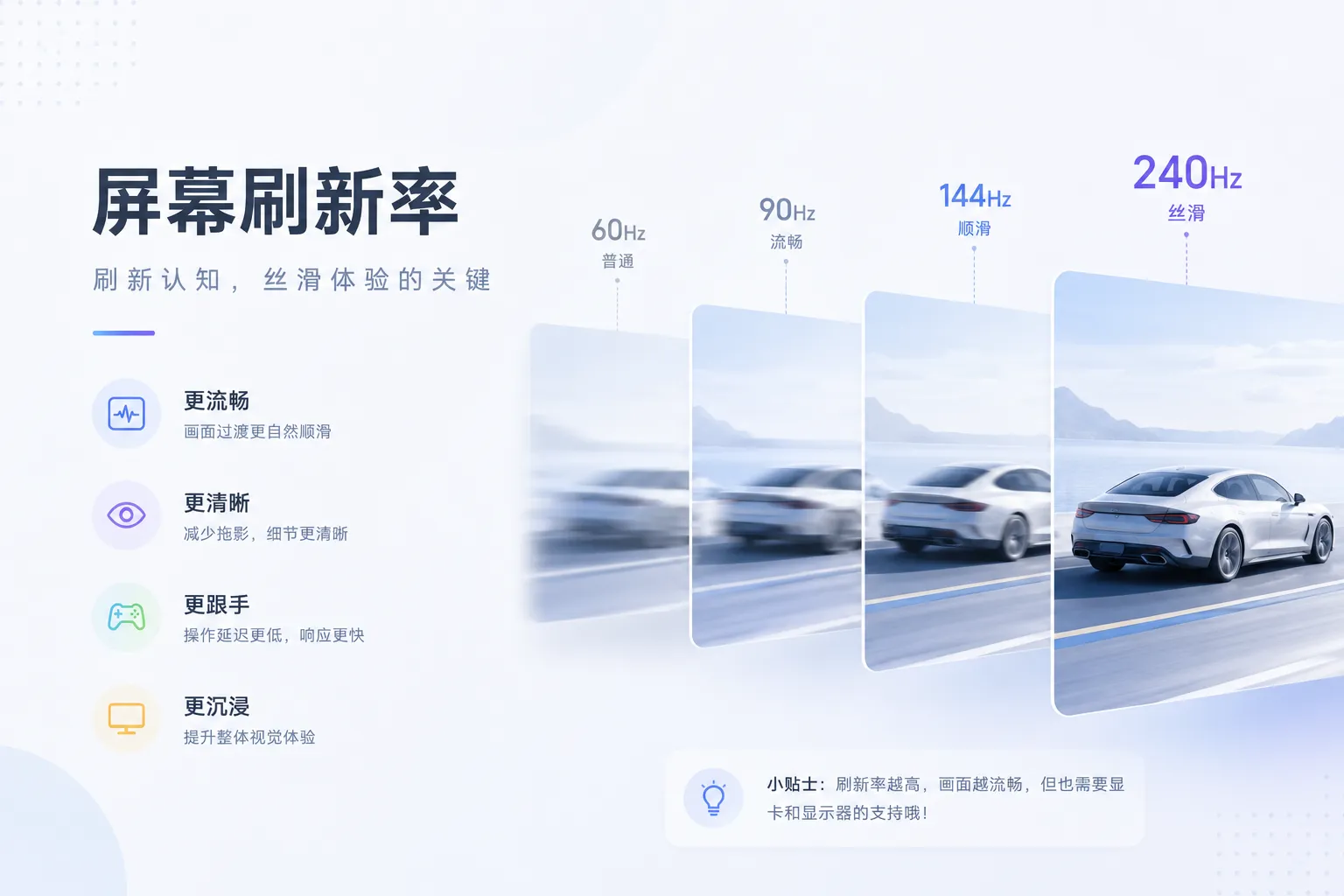
モニターを買うとき、販売ページには「144Hz」「165Hz」、はたまた「240Hz」と大きく書かれています。あなたはお金を払い、ケーブルを挿し、パソコンを起動しました。で、その後は?お金を出して買ったその数字に、本当に到達しているか検証したことはありますか?
私はこれまで気にしたことがなかったのですが、ある時友人の家でゲームをしていて、どうも映像がおかしいと感じました。彼は144Hzのモニターに買い替えたばかりだと言うのですが、私にはどう見ても、会社にある60Hzのオフィス用モニターと大差なく見えたのです。システム設定を開いてみると、Windowsは依然として60Hzで固定されていました。彼は3ヶ月間も、全く気づかずに使っていたのです。
そこで作ったのがこのツール——リフレッシュレートテストです。ソフトウェアのインストールも、アカウント登録も不要。ブラウザで開くだけで、十数秒であなたのモニターが何Hzで動作しているかを明らかにします。
リフレッシュレートとは何か?
リフレッシュレートとは、モニターが1秒間に画面を更新する回数で、単位はHz(ヘルツ)です。60Hzなら1秒間に60回、144Hzなら1秒間に144回更新されます。とてもシンプルに聞こえますが、多くの人が混同している概念があります:リフレッシュレートとフレームレート(FPS)は別物です。
リフレッシュレートはハードウェアの上限です。あなたのモニターが物理的に1秒間に表示できる最大のコマ数です。フレームレートはソフトウェアの生成物であり、GPUやゲーム、ブラウザが1秒間にレンダリングできるコマ数のことです。この二つの数字は互いに独立しています。
例を挙げましょう:RTX 4090でCS2をプレイし、GPUが400フレーム以上レンダリングできたとしても、モニターが60Hzなら、あなたの目に実際に届くのは毎秒60フレームだけです。逆に、240Hzのゲーミングモニターを使っていても、古いGPUが40フレームしか出せなければ、映像はやはりカクつきます。240Hzは何の助けにもなりません。
つまり理想的な状態は:フレームレート ≥ リフレッシュレート、つまりどちらも無駄にしないことです。
なぜあなたのモニターは性能を発揮できていないのか?
これはあまりにもよくある話です。大金を払って高リフレッシュレートモニターを買ったのに、半年間60Hzで使っていたという人を何人も見てきました。理由は様々です:
OSの設定を変更していない。 Windowsは標準インストール後、通常60Hzに設定されています。「設定 → システム → ディスプレイ → 詳細表示設定」から、購入したリフレッシュレートに手動で変更する必要があります。多くの人はこのステップの存在を知りません。
ケーブルが規格を満たしていない。 これが最もよくある落とし穴です。HDMI 1.4のケーブルでは、4K解像度で最大30Hzまでしか出力できません。60Hz以上で出力するには、HDMI 2.0以降、もしくはいっそDisplayPort 1.2以降を使用する必要があります。モニター付属のケーブルをしまい込み、適当な古いHDMIケーブルを挿した結果、帯域幅が足りず、OSが自動的にリフレッシュレートを下げてしまうのです。
変換アダプタの弊害。 HDMI-DVI変換やUSB-C-HDMI変換といったアダプタの多くは、1080p 60Hzまでしかサポートしていません。アダプタを一段かませるごとに、接続経路にボトルネックが一つ増えます。
省電力モード。 ノートPCがバッテリー駆動の場合、システムは省電力のために外部GPUを無効にし、統合GPUに切り替えて出力するため、リフレッシュレートが自動的に60Hzまで低下します。充電器を接続すれば、元に戻ります。
マルチディスプレイ環境。 リフレッシュレートの異なる画面を混在させると、WindowsのDesktop Window Manager(DWM)は最も高いリフレッシュレートの画面を基準に動作しますが、低いリフレッシュレートの画面へ実際にレンダリングされるフレームの一部は破棄されます。さらに厄介なことに、古いバージョンのグラフィックドライバには、異なるリフレッシュレートが混在するマルチディスプレイ環境でのバグがあり、すべての画面が最も低いリフレッシュレートに引きずられることがあります。外部接続した高リフレッシュレートモニターの様子がおかしいと感じたら、他のモニターをすべて取り外し、高リフレッシュレートモニターだけにして個別にテストしてみてください。
ブラウザのバックグラウンドタブ制限。 これは当ツールに直接関係しますが、ChromeやFirefoxは、バックグラウンドタブのrequestAnimationFrameを強制的に約1fpsまで低下させます。フォーカスは外れているが表示されているタブは、約30fpsに制限されます。ですから、テストの際は必ずタブを前面に表示し、できれば全画面表示にしてください。
このツールは何を測定しているのか?
原理は複雑ではありませんが、単に平均値を計算して終わり、というわけでもありません。
ブラウザには requestAnimationFrame(略称rAF)というAPIがあります。これは、ブラウザが次の再描画を行う直前に、指定したコールバック関数を実行するためのものです。ここで重要なのは:rAFの実行頻度は、モニターのリフレッシュレートと同期しているということです。つまり、あなたのモニターが144Hzなら、ブラウザは1秒間に約144回のrAFコールバックを発生させ、60Hzなら約60回です。
ツールが行うことはシンプルです:rAFが実行されるたびにタイムスタンプを記録し、連続する10フレームからおおよそのFPSを計算し、数百フレーム分の結果を統計処理して、平均値を最も近い一般的なリフレッシュレート(60、75、90、120、144、165、180、200、240 Hz)に対応付けます。
しかし、ここで一つ言及すべき詳細があります:なぜ最低でも3〜5秒は実行する必要があるのか?
最初の数百ミリ秒のフレーム間隔は非常に不安定だからです。ブラウザがレンダリングループを開始した直後は、JavaScriptエンジンやGPU合成、ガベージコレクション(GC)がビジー状態であり、フレームタイムが安定しません。3秒以上実行することで、データは真の値に収束します。ツールに専用のFPS履歴グラフがあるのもそのためで、フレームレートが変動から安定へ向かう過程を直感的に確認できます。もし10秒経ってもグラフが跳ね続けているなら、高い確率でシステムレベルでの問題があります。
4つのテストモードの使い道
FPSの数字だけを見ていても、時に直感的ではありません。そこで、このツールは4つの可視化テストモードを提供しています:
バウンスボールモード: 高速で動く小さなボールが黒い背景の上で跳ね返ります。なぜ小さなボールか?高速で動く物体は、画面の応答速度(レスポンスタイム)やモーションクリアネスの問題を最も露呈しやすいからです。60Hzの画面では、高速移動するボールに明らかな残像感や飛び飛びの動きが見られます。144Hz以上では、ボールの輪郭は格段にクリアになり、動きの軌跡もより連続的になります。もしあなたのモニターが1ms GTGの応答速度を謳っているにもかかわらず、バウンスボールモードで残像がひどい場合、パネルのオーバードライブ(OD)設定が強すぎて、オーバーシュートによるゴーストが発生している可能性があります。
スクロールストライプモード: 日常的なWebページやドキュメントのスクロール体験をシミュレートします。このモードは誰もが試すべきです。60Hzの画面では、スクロールする縞模様に明らかなカクつきがあり、移動中のテキストはほとんど読めません。120Hz以上では、縞模様が高速移動していても、各色のブロックの端をはっきりと見分けられます。これが、MacBook ProのProMotion(120Hz)を「一度使うと戻れない」と人々が言う理由であり、決してプラシーボ効果ではありません。
ちらつきテスト: 白と黒が交互に点滅し、1フレームごとに反転します。このモードは、主にPWM調光(パルス幅変調)の問題を検出するために使います。多くのOLEDスクリーンは低輝度時にPWMで明るさを制御しており、低周波PWM(例えば240Hz未満)は、敏感なユーザーに眼精疲労や頭痛を引き起こす可能性があります。ちらつきテストで、純粋な点滅ではなく、明らかな「縞模様のスクロール」効果が見える場合、その画面にはPWMの視認性に関する問題があります。
UFOテスト: 古典的なUFO Testの簡易版で、複数の列が水平移動する物体をシミュレートします。このモードは、スクリーンティアリングを最も露呈させます。UFOテストで、物体が「真っ二つに切断」され、上下にずれているのが見えたら、おめでとうございます。VSync(垂直同期)がオフになっているか、FreeSync/G-Syncを使っているのに設定が間違っています。
可変リフレッシュレート(VRR)という小さな話
G-SyncとFreeSyncは現在非常に普及していますが、多くの人は購入後、普通のモニターとして使っており、設定しようと考えたことすらありません。
簡単に説明すると:VRRは、モニターのリフレッシュレートをGPUの出力するフレームレートに動的に一致させます。例えば、とあるAAAタイトルをプレイしていて、フレームレートが80〜100の間で変動する場合、VRR対応画面は80〜100Hzの範囲でそれに追従し、画面のティアリングもカクつきも発生しません。
しかし、VRRには有効範囲があります。例えば、FreeSync画面の有効範囲が48〜144Hzの場合、フレームレートが48を下回ると、FreeSyncはLFC(低フレームレート補償)を有効にし、同じフレームを繰り返し表示してリフレッシュレートを維持します。ツールでバウンスボールモードを実行中、FPSグラフがある値(例えば48)付近で突然横ばいになった場合、それはLFCが動作している可能性が高いです。
もう一点:G-SyncとFreeSyncは手動で有効にする必要があります。NVIDIAコントロールパネルでG-Syncを、AMDドライバでFreeSyncを、そしてモニターのOSDメニューでAdaptive-Syncを有効にする必要があります。この3つのスイッチが一つでも欠けると、機能しません。
実際の測定データが示すこと
自分のいくつかのデバイスでテストしてみたので、実測データを共有します:
オフィスのデスクトップPC+一般的な24インチオフィスモニター: 安定した59.8〜60.2 fpsで、60Hzと推定。バウンスボールには明らかな残像があり、スクロールストライプの細部はぼやけて見えます。これは想定通りで、標準的な60Hz IPSパネルで、応答速度は約5msです。
自宅のゲーミングデスクトップPC+27インチゲーミングモニター: 143〜144 fpsで安定し、144Hzと推定。バウンスボールは滑らかで、UFOテストにティアリングはありません。DisplayPortケーブル接続で、NVIDIAコントロールパネルにて144Hz+G-Syncを有効化済み。
M1 MacBook Pro 14インチ内蔵ディスプレイ: 119〜120 fpsで安定し、120Hzと推定。AppleのProMotionは適応リフレッシュレートですが、ブラウザを前面かつ全画面で表示している場合、ほぼ上限の120Hzで動作します。スクロールストライプの体験は極めて良好です。
某ブランドのノートPC+外部165Hzポータブルモニター(Type-C一本接続): 測定結果はわずか60Hz。調査したところ、Type-CケーブルがUSB 3.1 Gen1にしか対応しておらず、帯域幅不足のため、DP Alt-Modeが1080p 60Hzまでしか出せないことが判明。DP 1.4 Alt-Mode対応のフル機能ケーブルに交換したところ、即座に165Hzになりました。
古い75Hzオフィスモニター: 75Hzで問題なしと測定されましたが、ちらつきテストで明らかなPWMの縞模様を確認。このモニターは低周波のPWM調光を採用しており、輝度50%以下で特に顕著です。それ以来、このモニターの輝度は常に80%以上で使っています。
フレームレートグラフは想像以上に役に立つ
ツール右下のFPSリアルタイムグラフは、多くの人がちらっと見ただけで済ませてしまうかもしれませんが、実際には一つの数字よりも多くの問題を明らかにしてくれます:
グラフがほぼ水平線で、変動が±2fps以内なら、あなたのシステムは非常に安定しており、バックグラウンドの干渉もなく、ブラウザのレンダリングも正常です。
グラフが周期的にスパイク状の落ち込みを見せるなら、バックグラウンドで定期タスクが動作している可能性が高いです。例えば、自動保存や同期、アンチウイルススキャンなどです。ブラウザのGC(ガベージコレクション)も、周期的なフレームタイムのスパイクを引き起こします。
グラフが全体的に低いが安定している場合、例えば144Hzのモニターを購入したのに、グラフが60fps付近で安定しているなら、それはほぼOSの設定が60Hzになっているか、ケーブルがボトルネックになっています。
グラフが急上昇と急降下を繰り返し、変動が大きい場合、ノートPCがバッテリー駆動で省電力モードになっているか、熱暴走によるサーマルスロットリング、あるいはタブを開きすぎている可能性があります。
いくつかの見落としがちな詳細
ブラウザによる違い。 ChromeとEdgeのrAF実装は比較的一貫しています。Firefoxは一部の設定でフレームレートが1〜2fps高く測定されることがあります。macOS上のSafariのパフォーマンスはChromeとほぼ同じですが、Safariはバックグラウンドタブに対する制限がより厳格です。macOSでテストする場合は、Chromeを使う方がSafariよりもデータが安定します。
OSによる違い。 Windows 11の高リフレッシュレートモニターへの対応は、Windows 10よりもはるかに優れており、特にリフレッシュレート混在のマルチディスプレイ環境で顕著です。Windows 10ユーザーが外部高リフレッシュレートモニターの性能を引き出せない場合、Windows 11へのアップグレードで解決することがよくあります。macOS側では、Monterey以降、ProMotionへの対応は非常に成熟しており、基本的に手動での介入は不要です。Linuxユーザーの場合、Wayland環境下でのrAFの同期メカニズムはX11と若干異なり、測定値が1〜2Hzずれることがありますが、これは正常な現象です。
DPとHDMI、どちらを選ぶべき? シンプルな原則:両方の端子があるなら、DisplayPortを優先してください。DisplayPort 1.4の帯域幅は32.4 Gbps、HDMI 2.0は18 Gbpsです。4K 144Hzに必要な帯域幅は約25 Gbpsなので、HDMI 2.0では全く足りず、DP 1.4(DSC圧縮利用)またはHDMI 2.1が必須です。1080pなら両方使えますが、大きな差はありません。
ノートPCに外部モニターを接続したら、内蔵ディスプレイはオフにすることをお忘れなく。 多くのノートPCの統合GPUの出力能力は限られており、内蔵ディスプレイと外部高リフレッシュレートモニターを同時に駆動する場合、この統合GPUがボトルネックになり得ます。テスト時は高リフレッシュレートモニターだけを残し、内蔵ディスプレイをオフにすることで、データは格段に正確になります。
リフレッシュレートは高ければ高いほど良いのか? 60Hzから120Hzへの変更は質的な飛躍であり、ほぼ全ての人がはっきりと体感できます。120Hzから144Hzへの違いはかなり小さくなり、144Hzから240Hzへの違いはさらに小さくなります。ほとんどの人にとって、120〜144Hzがスイートスポットです。240Hz以上は、競技志向のFPSプレイヤーやプロゲーマーの要求に応えるものであり、日常の事務作業や一般ゲームではその差を体感するのは難しいでしょう。
このツールに話を戻すと
このツールを作った時の核となる考えは、シンプルで直接的であることでした。インストール不要、Flash不要(もう2026年ですから)、Java Applet不要(これを覚えている人はいるでしょうか?)。ブラウザを開くだけでテストできます。
プロ仕様のオシロスコープレベルの精度はありませんが、「自分のモニターがいま何Hzで動いているのか」を素早く判断するには十分すぎるほどです。もし測定値がスペック表の数値と一致しなかったとしても、慌てて返品しようとしないでください。OS設定をチェックする、ケーブルを交換する、省電力モードをオフにする、これだけで大概は解決します。
付け加えると、このテストは完全にブラウザのローカル環境で実行され、データがアップロードされることは一切ありません。あなたのFPSがいくつだったか、どのモードを使ったか、どれだけの時間テストしたか、それはあなただけが知っています。
まとめ
高リフレッシュレートモニターを買うということは、お金を払うのが第一歩で、それを実際に性能を出し切らせるのが第二歩です。多くの人はこの第二歩をやり遂げられず、144Hz分のお金を払いながら60Hzの体験を使い続け、しかも全く気づいていません。
もしこの記事を読んで、今すぐテストしてみたくなったなら、画面リフレッシュレートテストツールを開いて、バウンスボールモードを選び、10秒ほど動かして、グラフが安定しているかどうかを確認してください。もしスペック表の数値と合わないなら、上記のトラブルシューティングを順に試してみてください。ほとんどの場合、解決するはずです。
せっかくお金を払ったのですから、その性能を出し切らなければ。
