
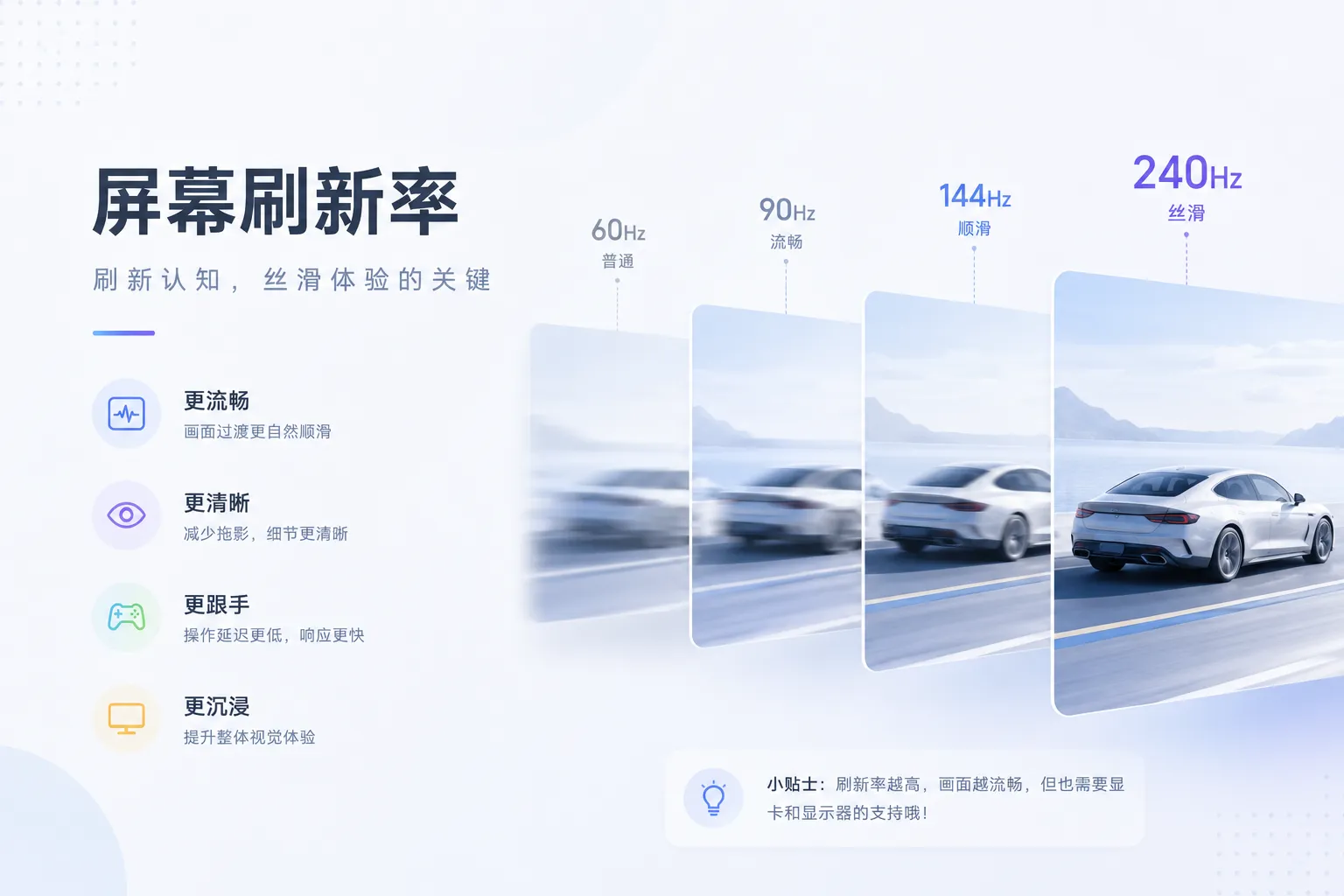
Cuando compras un monitor, la página del vendedor anuncia a bombo y platillo "144Hz", "165Hz" o incluso "240Hz". Pagas, conectas el cable, enciendes el ordenador... ¿y luego qué? ¿Has verificado alguna vez que realmente está funcionando a la cifra por la que pagaste?
Yo nunca le presté atención a esto hasta que un día, jugando en casa de un amigo, sentí que la imagen no iba del todo fluida. Me dijo que acababa de cambiarse a un monitor de 144Hz, pero yo lo veía muy parecido a la pantalla de oficina de 60Hz que tengo en el trabajo. Al abrir la configuración del sistema, Windows seguía anclado en 60Hz. Llevaba tres meses usándolo sin haberse dado cuenta.
Por eso existe esta herramienta: el Test de Tasa de Refresco de Pantalla. Sin instalar software, sin registrar una cuenta, lo abres en el navegador y en unos diez segundos te dice exactamente a cuántos Hz está funcionando tu monitor.
¿Qué es exactamente la tasa de refresco?
La tasa de refresco es el número de veces por segundo que tu monitor actualiza la imagen, y se mide en Hz (hercios). 60Hz significa que se refresca 60 veces por segundo; 144Hz, 144 veces. Suena simple, pero mucha gente confunde un concepto: la tasa de refresco y los fotogramas por segundo (FPS) son dos cosas distintas.
La tasa de refresco es el límite del hardware: el máximo de imágenes que tu monitor puede mostrar físicamente por segundo. Los FPS son la producción del software: cuántas imágenes puede renderizar tu tarjeta gráfica, juego o navegador por segundo. Son dos cifras independientes.
Por ejemplo: juegas al CS2 con una RTX 4090, y la gráfica puede renderizar más de 400 FPS, pero si tu monitor es de 60Hz, tus ojos solo ven 60 fotogramas por segundo. A la inversa, tienes una pantalla gaming de 240Hz, pero si tu gráfica es demasiado antigua y solo alcanza 40 FPS, la imagen se verá entrecortada igualmente; los 240Hz no te sirven de nada.
Por lo tanto, el escenario ideal es: FPS ≥ tasa de refresco, para no desaprovechar ninguno de los dos.
¿Por qué tu monitor no está dando el máximo?
Esto es muy común. He conocido a varias personas que se gastaron un dineral en un monitor de alto refresco y estuvieron medio año usándolo a 60Hz. Las razones son de lo más variopintas:
No se cambió la configuración del sistema. Windows, tras la instalación, suele dejarlo por defecto en 60Hz. Hay que ir manualmente a "Configuración → Sistema → Pantalla → Configuración de pantalla avanzada" y seleccionar la tasa de refresco que compraste. Mucha gente ni sabe que existe este paso.
El cable no es el adecuado. Esta es la trampa más común. Un cable HDMI 1.4 a 4K solo puede alcanzar un máximo de 30Hz. Para superar los 60Hz, necesitas al menos un HDMI 2.0 o, mejor aún, un DisplayPort 1.2 o superior. Mucha gente deja el cable que viene con el monitor en la caja, coge un cable HDMI antiguo cualquiera, lo conecta y, por falta de ancho de banda, el sistema reduce automáticamente la tasa de refresco.
Culpables: los adaptadores. Muchos adaptadores de HDMI a DVI, o de USB-C a HDMI, solo soportan 1080p a 60Hz. Cada adaptador extra que pones en la cadena es un posible cuello de botella.
Modo de ahorro de energía. Cuando un portátil no está conectado a la corriente, el sistema apaga la GPU dedicada para ahorrar batería y cambia a la gráfica integrada, bajando la tasa de refresco automáticamente a 60Hz. En cuanto conectas el cargador, vuelve a la normalidad.
Entorno de múltiples monitores. Al mezclar pantallas con diferentes tasas de refresco, el compositor de escritorio de Windows (DWM) funciona tomando como referencia la pantalla con la tasa más alta, pero parte de los fotogramas que se renderizan para la pantalla de menor tasa se descartan. Peor aún, algunos controladores de gráficas antiguos tienen un bug en escenarios de tasas mixtas, y bajan todas las pantallas a la tasa de refresco más baja. Si notas que tu monitor externo de alto refresco no va bien, prueba a desconectar las otras pantallas y haz la prueba solo con él.
Limitación del navegador en segundo plano. Esto es directamente relevante para nuestra herramienta online: Chrome y Firefox reducen a la fuerza el `requestAnimationFrame` a aproximadamente 1fps para las pestañas en segundo plano, y lo limitan a unos 30fps para las pestañas que no están enfocadas pero siguen visibles. Por eso, durante la prueba, es crucial mantener la pestaña en primer plano, y mejor aún, en pantalla completa.
¿Cómo mide esto la herramienta?
El principio no es complicado, pero tampoco se limita a calcular una media cualquiera.
Los navegadores tienen una API llamada requestAnimationFrame (rAF), que ejecuta una función de devolución de llamada justo antes del siguiente repintado. La clave es: la frecuencia de activación de rAF está sincronizada con la tasa de refresco de tu monitor. Es decir, si tu monitor es de 144Hz, el navegador activará rAF unas 144 veces por segundo; si es de 60Hz, lo hará unas 60 veces.
La herramienta hace algo muy simple: registra la marca de tiempo de cada activación de rAF, toma 10 fotogramas consecutivos para calcular unos FPS aproximados, y luego, con los resultados estadísticos de varios cientos de fotogramas, asigna la media a la tasa de refresco estándar más cercana: 60, 75, 90, 120, 144, 165, 180, 200, 240 Hz.
Pero hay un detalle que merece la pena mencionar: ¿por qué hay que ejecutarlo durante al menos 3-5 segundos?
Porque los intervalos de los fotogramas en los primeros cientos de milisegundos fluctúan mucho. Cuando el navegador inicia el bucle de renderizado, el motor de JavaScript, la composición de la GPU y la recolección de basura (GC) están todos ocupados, y el tiempo de fotograma no es estable. Necesitas que pasen más de 3 segundos para que los datos converjan hacia el valor real. Esta es la razón por la que la herramienta incluye un gráfico del historial de FPS: puedes ver visualmente el proceso de estabilización de la tasa de fotogramas. Si tras 10 segundos la curva sigue dando saltos, lo más probable es que haya un problema a nivel de sistema.
La utilidad de los cuatro modos de prueba
A veces, ver solo una cifra de FPS no es suficiente, por eso la herramienta ofrece cuatro modos de prueba visual:
Modo Pelota Rebotando: Una pelota moviéndose a alta velocidad y rebotando sobre un fondo negro. ¿Por qué una pelota? Porque los objetos en movimiento rápido son los que mejor exponen los problemas de tiempo de respuesta y nitidez de movimiento. En una pantalla de 60Hz, una pelota rápida muestra un ghosting y saltos evidentes; a 144Hz o más, los bordes de la pelota son mucho más nítidos y su trayectoria, más continua. Si tu monitor tiene un tiempo de respuesta GtG de 1ms pero ves mucho ghosting en este modo, probablemente el nivel de Overdrive (OD) del panel esté demasiado alto, causando un ghosting inverso por sobretensión.
Modo Barras Desplazables: Simula la experiencia de hacer scroll por una página web o documento. Recomiendo a todo el mundo que pruebe este modo: en una pantalla de 60Hz, las barras se mueven con tirones evidentes y es casi imposible leer el texto en movimiento; a 120Hz o más, incluso a alta velocidad, puedes distinguir los bordes de cada bloque de color. Por eso hay quien dice que la tecnología ProMotion (120Hz) del MacBook Pro "hace que no puedas volver atrás". No es ninguna tontería.
Test de Parpadeo: Alterna entre blanco y negro, invirtiendo el color en cada fotograma. Este modo sirve principalmente para detectar problemas de atenuación PWM (modulación por ancho de pulsos). Muchas pantallas OLED usan PWM para controlar el brillo a baja luminosidad, y una frecuencia PWM baja (por ejemplo, por debajo de 240Hz) puede causar fatiga visual y dolores de cabeza a usuarios sensibles. Si en el test de parpadeo ves un efecto de "barras desplazándose" en lugar de un parpadeo puro, tu pantalla tiene un problema de visibilidad del PWM.
Test OVNI: Es una versión simplificada del clásico UFO Test, que simula múltiples filas de objetos en movimiento horizontal. Este modo es el que mejor expone el desgarro de pantalla (screen tearing). Si durante el test ves los objetos "partidos por la mitad" o desalineados, enhorabuena: tu VSync (sincronización vertical) no está activado, o estás usando FreeSync/G-Sync pero no está bien configurado.
El pequeño detalle de la tasa de refresco variable (VRR)
G-Sync y FreeSync ya están muy extendidos, pero mucha gente los compra y los usa como un monitor normal, sin pensar en configurarlos.
En pocas palabras: VRR permite que la tasa de refresco de tu monitor se ajuste dinámicamente a los FPS que produce la gráfica. Si, por ejemplo, juegas a un triple A y la tasa de fotogramas fluctúa entre 80 y 100 FPS, una pantalla VRR se ajustará en ese rango de 80-100Hz, eliminando el tearing y las interrupciones.
Pero VRR tiene un rango de funcionamiento. Pongamos que una pantalla FreeSync tiene un rango de 48-144Hz. Si los FPS caen por debajo de 48, FreeSync activa LFC (compensación de baja tasa de fotogramas), que duplica la salida de fotogramas para mantener la tasa de refresco. Si al ejecutar el modo de pelota en la herramienta ves que la curva de FPS se aplana de repente cerca de cierto valor (por ejemplo, 48), es muy probable que sea LFC entrando en acción.
Otro punto: G-Sync y FreeSync requieren activación manual. Hay que activar G-Sync en el panel de control de NVIDIA, o FreeSync en los controladores de AMD, y también activar Adaptive-Sync en el menú OSD de tu monitor. Si falta uno de estos tres interruptores, no funcionará.
¿Qué significan los datos reales de las pruebas?
He pasado la herramienta por varios de mis equipos. Comparto algunos datos reales:
PC de oficina + monitor normal de 24 pulgadas: Estable entre 59.8-60.2 fps, estimación de 60Hz. La pelota rebotando deja un ghosting evidente, las barras en movimiento no se ven nítidas. Es lo esperable: un panel IPS estándar de 60Hz con un tiempo de respuesta de unos 5ms.
PC gaming de casa + monitor de 27 pulgadas: Estable entre 143-144 fps, estimación de 144Hz. La pelota va sedosa, el OVNI no muestra tearing. Conexión por cable DisplayPort, configuración en panel de control NVIDIA a 144Hz + G-Sync activado.
Pantalla integrada de un MacBook Pro 14" M1: Estable entre 119-120 fps, estimación de 120Hz. El ProMotion de Apple es de tasa de refresco adaptativa, pero con el navegador en primer plano y a pantalla completa, funciona prácticamente al máximo de 120Hz. La experiencia con las barras desplazables es excelente.
Portátil de cierta marca + monitor portátil externo de 165Hz (por USB-C): La prueba solo arrojó 60Hz. Investigando, vi que el cable USB-C solo soportaba USB 3.1 Gen1, con ancho de banda insuficiente; el modo alternativo DP solo podía alcanzar 1080p a 60Hz. Lo cambié por un cable de funciones completas con DP 1.4 Alt-Mode y, al instante, 165Hz.
Un viejo monitor de oficina de 75Hz: Dio 75Hz sin problemas en la medición, pero en el test de parpadeo se veían claras líneas PWM. Esta pantalla usa atenuación PWM de baja frecuencia, especialmente notable con el brillo por debajo del 50%. Desde entonces, siempre uso esta pantalla con el brillo por encima del 80%.
El gráfico de la tasa de fotogramas es más útil de lo que imaginas
Mucha gente echa un vistazo rápido al gráfico de FPS en tiempo real de la esquina inferior derecha y no le hace más caso, pero en realidad dice mucho más que una simple cifra:
Si la curva es prácticamente una línea horizontal, con fluctuaciones de ±2fps, tu sistema es muy estable, no hay interferencias en segundo plano y el renderizado del navegador es normal.
Si la curva muestra picos de caída periódicos, lo más probable es que haya tareas programadas ejecutándose en segundo plano, como guardados automáticos, sincronizaciones o análisis del antivirus. El recolector de basura (GC) del navegador también puede causar estos picos periódicos.
Si la curva es estable pero con un valor bajo, por ejemplo, compraste un monitor de 144Hz pero la curva está estable alrededor de 60fps, casi seguro que el sistema está configurado a 60Hz o hay un cuello de botella con el cable.
Si la curva sube y baja constantemente con mucha variación, puede que el portátil esté sin cargador y en modo de ahorro, que la refrigeración sea insuficiente y provoque thermal throttling, o que tengas demasiadas pestañas abiertas.
Algunos detalles que se pasan por alto fácilmente
Diferencias entre navegadores. La implementación de rAF en Chrome y Edge es bastante consistente, pero en Firefox, bajo ciertas configuraciones, la medición de FPS puede ser 1-2fps más alta. El comportamiento de Safari en macOS es casi idéntico al de Chrome, pero Safari es más agresivo limitando las pestañas en segundo plano. Si haces la prueba en macOS, usa Chrome en lugar de Safari para obtener datos más estables.
Diferencias entre sistemas operativos. Windows 11 tiene un soporte mucho mejor que Windows 10 para pantallas de alto refresco, especialmente en configuraciones de múltiples monitores con tasas mixtas. Si un usuario de Windows 10 no logra la tasa máxima en un monitor externo, actualizar a Windows 11 a menudo lo soluciona. En el lado de macOS, el soporte para ProMotion ha sido bastante maduro desde Monterey y generalmente no requiere intervención manual. Para usuarios de Linux, el mecanismo de sincronización de rAF bajo Wayland es algo diferente al de X11, y a veces el valor medido varía en 1-2Hz, lo cual es normal.
¿DP o HDMI, cuál elijo? Una regla sencilla: si tienes ambos puertos, prioriza DP. El ancho de banda de DisplayPort 1.4 es de 32.4 Gbps, mientras que HDMI 2.0 es de 18 Gbps. Para 4K a 144Hz se necesitan unos 25 Gbps, y HDMI 2.0 simplemente no es suficiente; necesitas DP 1.4 (con compresión DSC) o HDMI 2.1. Para 1080p, ambos valen y la diferencia es mínima.
Al conectar un monitor externo a un portátil, apaga la pantalla integrada. La salida de la GPU integrada de muchos portátiles es limitada. Al impulsar la pantalla interna y un monitor externo de alto refresco simultáneamente, la GPU integrada puede convertirse en el cuello de botella. Durante la prueba, si dejas solo el monitor de alto refresco y apagas la pantalla del portátil, los datos serán mucho más precisos.
¿Es siempre mejor una tasa de refresco más alta? Pasar de 60Hz a 120Hz es un salto cualitativo; casi todo el mundo lo nota de inmediato. La diferencia de 120Hz a 144Hz ya es mucho menor, y de 144Hz a 240Hz, aún más. Para la mayoría de la gente, el punto dulce está entre 120 y 144Hz. Las tasas superiores a 240Hz están orientadas a jugadores de FPS competitivos y profesionales; en trabajo diario y juegos normales, es difícil apreciar la diferencia.
Volviendo a la herramienta
Cuando desarrollé esta herramienta, la idea central era la simplicidad y la inmediatez: sin necesidad de instalar nada, sin Flash (estamos en 2026), sin applets de Java (¿alguien se acuerda de esto?). Abres el navegador y mides.
No alcanza la precisión de un osciloscopio profesional, pero para un diagnóstico rápido de "a cuántos Hz está funcionando realmente mi monitor" es más que suficiente. Si la medición no coincide con las especificaciones, no te apresures a devolverlo. Revisa la configuración del sistema, cambia el cable, desactiva el modo de ahorro de energía y lo más probable es que se solucione.
Una nota al margen: esta prueba se ejecuta completamente en local en el navegador, no se sube ningún dato. Los FPS que has medido, el modo usado y la duración de la prueba, solo los conoces tú.
Resumen
Comprar un monitor de alto refresco es solo el primer paso; hacer que realmente funcione a esa velocidad es el segundo. Mucha gente no completa este segundo paso, pagando por 144Hz y usando una experiencia de 60Hz sin siquiera darse cuenta.
Si después de leer este artículo quieres comprobarlo ahora mismo, abre la herramienta de test de tasa de refresco de pantalla, selecciona el modo de pelota rebotando, déjalo 10 segundos y mira si la curva es estable. Si no coincide con las especificaciones, sigue los pasos de diagnóstico que hemos descrito y lo más probable es que puedas resolverlo.
Después de todo, ya que te has gastado el dinero, haz que rinda al máximo.
