
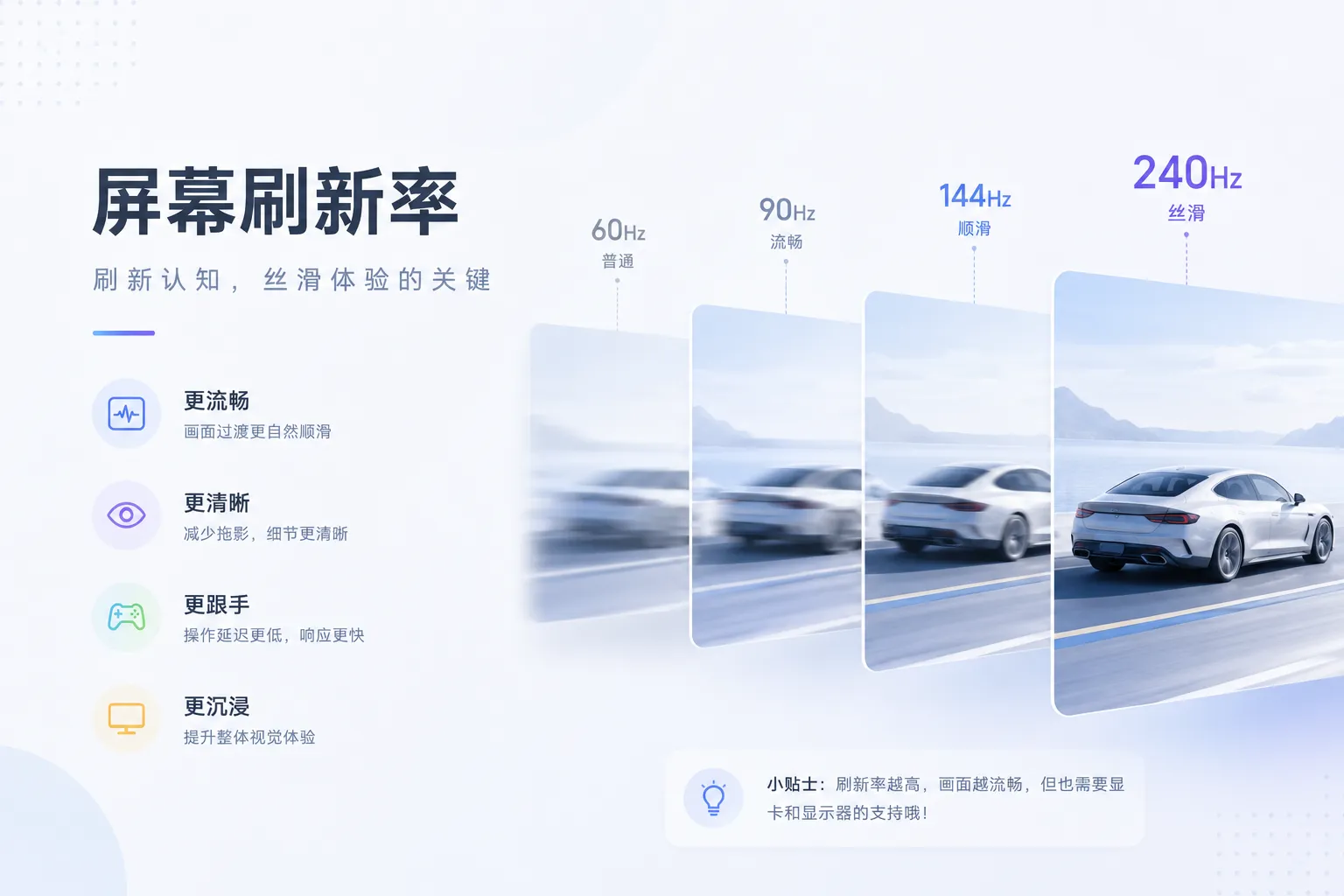
買螢幕的時候,賣家頁面上寫著大大的「144Hz」「165Hz」甚至「240Hz」,你付了錢,插上線,打開電腦——然後呢?你有沒有真的驗證過,它跑到了你花錢買的那個數字?
這事我以前從來不在意,直到有一次在朋友家打遊戲,總覺得畫面不太對勁。他跟我說剛換了 144Hz 的螢幕,但我怎麼看怎麼覺得跟公司那台 60Hz 辦公螢幕沒太大區別。打開系統設定一看,Windows 還老老實實鎖在 60Hz。他用了三個月,一點沒發現。
所以就有了這個工具——螢幕刷新率測試。不必安裝軟體、不必註冊帳號,瀏覽器打開就能測,十幾秒告訴你螢幕到底在跑多少 Hz。
刷新率到底是什麼?
刷新率就是螢幕每秒更新畫面的次數,單位是 Hz(赫茲)。60Hz 就是每秒刷 60 次,144Hz 就是每秒刷 144 次。聽起來很簡單,但很多人搞混一個概念:刷新率和幀率(FPS)是兩回事。
刷新率是硬體上限——你的螢幕物理上每秒最多能顯示多少張畫面。幀率是軟體產出——你的顯示卡、遊戲、瀏覽器每秒能渲染多少張畫面。這兩個數字相互獨立。
舉個例子:你用一塊 RTX 4090 跑 CS2,顯示卡能渲染 400 多幀,但你的螢幕只有 60Hz,那每秒實際被眼睛看到的,只有 60 幀。反過來,你有一塊 240Hz 的電競螢幕,但顯示卡太老只能跑 40 幀,那畫面照樣卡,240Hz 幫不上忙。
所以最理想的狀態是:幀率 ≥ 刷新率,兩邊都不浪費。
為什麼你的螢幕沒跑滿?
這事太常見了。我見過好幾個人花大錢買了高刷屏,結果用了半年 60Hz。原因五花八門:
系統設定沒改。 Windows 預設安裝後通常是 60Hz,需要手動去「設定 → 系統 → 螢幕 → 進階顯示設定」裡改成你買的那檔刷新率。很多人不知道這一步的存在。
線材不行。 這是最常見的坑。HDMI 1.4 的線在 4K 解析度下最高只能跑 30Hz,想跑 60Hz 以上必須用 HDMI 2.0 起步,或者乾脆用 DisplayPort 1.2+。很多人把螢幕附的線扔一邊,隨便找了根老 HDMI 插上,結果頻寬不夠,系統自動降了刷新率。
轉接頭搞鬼。 HDMI 轉 DVI、USB-C 轉 HDMI 這類轉接頭,很多只支援到 1080p 60Hz。你中間多加一個轉接頭,鏈路裡就多一個瓶頸。
省電模式。 筆電不插電的時候,系統為了省電會把獨顯關了,切換到內顯輸出,刷新率自動降到 60Hz。你插上充電器,它又回去了。
多螢幕環境。 混插不同刷新率的螢幕時,Windows 的桌面合成器(DWM)會以最高刷新率的那塊螢幕為基準運作,但實際渲染到低刷新率螢幕上的幀會被丟棄一部分。更麻煩的是,某些舊版顯示卡驅動在多螢幕混合刷新率場景下存在 bug,會把所有螢幕都拉到最低的那檔刷新率。如果你覺得外接高刷屏不對勁,試試拔掉其他螢幕,只留高刷屏單獨測一次。
瀏覽器背景節流。 這個跟我們這個線上工具直接相關——Chrome 和 Firefox 對背景分頁的 requestAnimationFrame 會強制降低到約 1fps,失去焦點但仍可見的分頁大約限制在 30fps。所以測試的時候一定要保持分頁在前景,最好全螢幕。
這個工具怎麼測的?
原理不複雜,但也不是隨便算個平均值就完事了。
瀏覽器有一個 API 叫 requestAnimationFrame(簡稱 rAF),它的作用是在瀏覽器下一次重繪之前執行你指定的回呼函式。關鍵是:rAF 的觸發頻率是跟螢幕刷新率同步的。也就是說,如果你的螢幕是 144Hz,瀏覽器每秒會觸發約 144 次 rAF 回呼;如果是 60Hz,就是約 60 次。
工具做的事很簡單:記錄每次 rAF 觸發時的時間戳,連續取 10 幀算出一個近似的 FPS,然後取幾百幀的統計結果,把平均值對應到最接近的常見刷新率——60、75、90、120、144、165、180、200、240 Hz。
但這裡有個細節值得一提:為什麼要跑至少 3-5 秒?
因為前幾百毫秒的幀間隔波動很大。瀏覽器剛啟動渲染迴圈時,JS 引擎、GPU 合成、垃圾回收(GC)都在忙,幀時間不穩定。跑夠 3 秒以上,數據才收斂到真實值。這也是為什麼工具裡專門有一個 FPS 歷史曲線圖——你可以直觀看到幀率從波動到穩定的過程。如果跑了 10 秒曲線還在跳,那大概率是系統層面有問題。
四種測試模式各自的用處
光看一個 FPS 數字有時候不夠直觀,所以工具提供了四種視覺化測試模式:
彈跳球模式: 一個高速運動的小球在黑色背景上反彈。為什麼用小球?因為快速移動的物體最容易暴露螢幕的反應時間(response time)和動態清晰度問題。在 60Hz 螢幕上,快速移動的小球會有明顯的拖影和跳躍感;在 144Hz 以上,球體邊緣清晰很多,運動軌跡也更連續。如果你的螢幕標榜是 1ms GTG 反應時間,但在彈跳球模式下拖影嚴重,說明面板的 OD(Overdrive)檔位可能開太高了,產生了過衝鬼影。
滾動條紋模式: 模擬的是日常滾動網頁、文件時的體驗。這個模式我會建議每個人都試一下——在 60Hz 螢幕上,滾動條紋會有明顯的卡頓感,文字在移動時基本沒法閱讀;在 120Hz 以上,即使條紋在高速移動,你仍然能看清每一個色塊的邊緣。這就是為什麼有人覺得 MacBook Pro 的 ProMotion(120Hz)「用久了回不去」,不是玄學。
閃爍測試: 黑白交替閃爍,每幀反轉一次。這個模式主要用來檢測 PWM 調光(脈衝寬度調變)的問題。很多 OLED 螢幕在低亮度下用 PWM 控制亮度,低頻 PWM(比如 240Hz 以下)會導致敏感使用者眼睛疲勞、頭痛。如果你在閃爍測試中看到明顯的「條紋滾動」效果而不是純粹的閃爍,說明你的螢幕存在 PWM 可見性問題。
飛碟測試: 這是經典 UFO Test 的簡化版,模擬多行水平移動物體。這個模式最能暴露畫面撕裂(screen tearing)。如果你在飛碟測試中看到物體被「切成兩半」,上下錯位——恭喜你,你的垂直同步(VSync)沒開,或者你在用 FreeSync/G-Sync 但設定不對。
可變刷新率(VRR)這件小事
G-Sync 和 FreeSync 現在已經很普及了,但很多人買回來就當普通螢幕用,沒想過要設定。
簡單說一下:VRR 讓螢幕的刷新率動態匹配顯示卡的輸出幀率。比如你玩一個 3A 大作,幀率在 80-100 之間波動,VRR 螢幕就會跟著在 80-100Hz 之間調整,畫面不會撕裂,也不會卡頓。
但 VRR 有工作範圍。比如一塊 FreeSync 螢幕的工作範圍是 48-144Hz,當幀率掉到 48 以下時,FreeSync 會啟用 LFC(低幀率補償),把同一幀重複顯示來維持刷新率。如果你在工具裡跑彈跳球模式,FPS 曲線在某個值(比如 48)附近突然變平,大概率就是 LFC 在工作。
還有一點:G-Sync 和 FreeSync 需要手動開啟。NVIDIA 控制面板裡要打開 G-Sync,AMD 驅動裡要打開 FreeSync,螢幕的 OSD 選單裡也要把 Adaptive-Sync 打開。三個開關缺一個,它就不工作。
實際測出來的數據說明什麼?
我拿自己的幾台設備跑了一遍,分享一些實際數據:
辦公室桌上型電腦 + 普通 24 吋辦公螢幕: 穩定 59.8-60.2 fps,估算 60Hz。彈跳球有明顯拖影,滾動條紋看不清細節。這符合預期——標準的 60Hz IPS 面板,反應時間大概 5ms 左右。
家裡的遊戲桌上型電腦 + 27 吋電競螢幕: 穩定 143-144 fps,估算 144Hz。彈跳球絲滑,飛碟沒有撕裂。DP 線連接,NVIDIA 控制面板設定 144Hz + G-Sync 已開啟。
M1 MacBook Pro 14 吋自帶螢幕: 穩定 119-120 fps,估算 120Hz。蘋果的 ProMotion 是自適應刷新率,但瀏覽器在前景全螢幕時基本跑在 120Hz 上限。滾動條紋體驗極佳。
某品牌筆電 + 外接 165Hz 攜帶式螢幕(Type-C 一線通): 測出來只有 60Hz。查了一圈,發現是 Type-C 線只支援 USB 3.1 Gen1,頻寬不夠,DP Alt-Mode 只能跑到 1080p 60Hz。換了根支援 DP 1.4 Alt-Mode 的全功能線,立刻 165Hz。
一台老舊的 75Hz 辦公螢幕: 測出來 75Hz 沒問題,但閃爍測試中能看到明顯的 PWM 條紋。這台螢幕用的是低頻 PWM 調光,亮度低於 50% 時尤其明顯。從此以後這台螢幕的亮度我一直開在 80% 以上用。
幀率曲線圖比你想象的有用
工具右下角那個 FPS 即時曲線圖,很多人可能掃一眼就不看了,但其實它比單一數字能說明更多問題:
如果曲線基本是一條水平線,波動在 ±2fps 以內——說明你的系統很穩定,背景沒有干擾,瀏覽器渲染正常。
如果曲線週期性出現尖刺下跌——大概率是背景有定時工作在跑,比如自動儲存、同步、防毒軟體掃描。瀏覽器的 GC(垃圾回收)也會造成週期性的幀時間尖刺。
如果曲線整體偏低但穩定——比如你買的是 144Hz 螢幕,但曲線一直穩定在 60fps 附近,那基本就是系統設成 60Hz 了,或者線材瓶頸。
如果曲線忽高忽低、波動很大——可能是筆記型電腦沒插電處於省電模式,或者散熱不行導致降頻,或者開了太多分頁。
幾個容易被忽略的細節
瀏覽器差異。 Chrome 和 Edge 的 rAF 實作比較一致,Firefox 在部分配置下幀率測量可能偏高 1-2fps。Safari 在 macOS 上的表現跟 Chrome 基本一致,但 Safari 對背景分頁的節流更激進。如果你在 macOS 上測試,儘量用 Chrome 而非 Safari,數據會更穩定。
作業系統差異。 Windows 11 對高刷屏的支援比 Windows 10 好不少,尤其是混合刷新率的多螢幕場景。Windows 10 使用者如果遇到外接高刷屏跑不滿,升級到 Windows 11 往往能解決。macOS 這邊,從 Monterey 開始對 ProMotion 的支援就挺成熟了,基本不需要手動干預。Linux 使用者的話,Wayland 下 rAF 的同步機制跟 X11 不太一樣,測出來的值有時候會差 1-2Hz,屬於正常現象。
DP 和 HDMI 怎麼選? 簡單原則:如果你兩個介面都有,優先選 DP。DisplayPort 1.4 的頻寬是 32.4 Gbps,HDMI 2.0 是 18 Gbps。4K 144Hz 需要大約 25 Gbps 的頻寬,HDMI 2.0 根本不夠,必須用 DP 1.4(帶 DSC 壓縮)或者 HDMI 2.1。1080p 的話兩個都能用,差別不大。
筆電外接螢幕,記得關掉自帶螢幕。 很多筆電的內顯輸出能力有限,同時驅動內建螢幕 + 外接高刷屏時,內顯可能會成為瓶頸。測試時只保留高刷屏,關掉自帶螢幕,數據會準很多。
是不是刷新率越高越好? 從 60Hz 換到 120Hz 是質的飛躍,幾乎所有人都能明顯感知到。從 120Hz 到 144Hz 的區別就小很多了,從 144Hz 到 240Hz 的區別更小。對大多數人來說,120-144Hz 是甜蜜點區間。240Hz 以上更偏向競技 FPS 玩家和職業選手的需求,日常辦公和普通遊戲很難體會到差別。
說回這個工具
我寫這個工具的時候,核心想法就是簡單直接——不需要安裝、不需要 Flash(已經 2026 年了)、不需要 Java Applet(還有誰記得這個?),打開瀏覽器就能測。
它做不到專業示波器等級的精確度,但用來快速判斷「我的螢幕到底跑在多少 Hz」綽綽有餘。如果你測出來數值對不上標稱值,先別急著退貨——檢查一下系統設定、換根線、關掉省電模式,大概率就解決了。
另外提一句,這個測試完全在瀏覽器本機完成,不會上傳任何資料。你測出來的 FPS 是多少、用了什麼模式、跑了多久,只有你自己知道。
總結
買高刷屏這件事,花錢只是第一步,讓它真正跑滿才是第二步。很多人第二步沒走完,花著 144Hz 的錢用著 60Hz 的體驗,還渾然不覺。
如果你讀完這篇文章,現在就想測一下——打開螢幕刷新率測試工具,選彈跳球模式,跑 10 秒,看一眼曲線是不是穩的。如果跟標稱值對不上,按上面的排查思路走一遍,大概率能解決。
畢竟,錢都花了,得讓它跑滿。
