
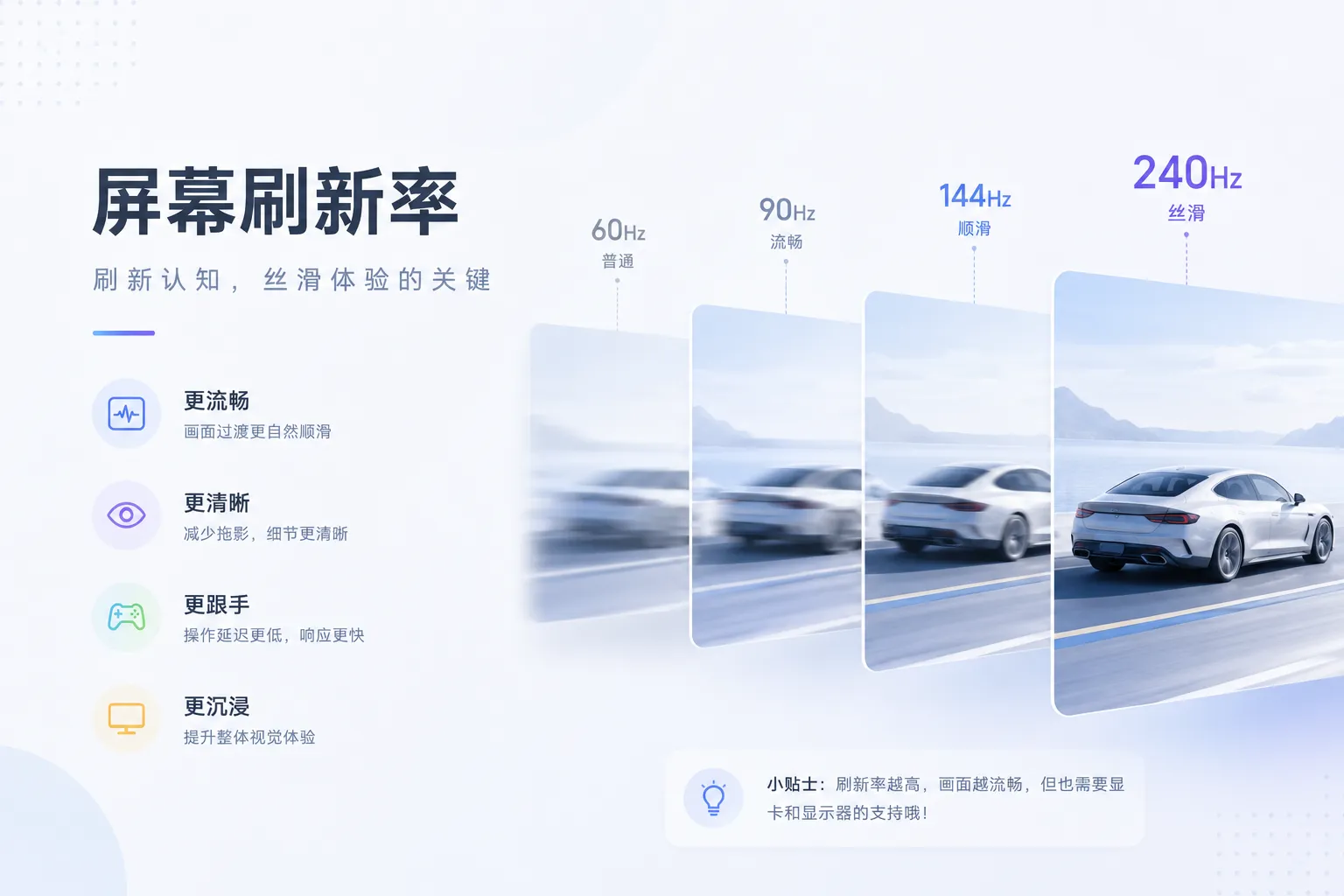
买显示器的时候,卖家页面上写着大大的"144Hz""165Hz"甚至"240Hz",你付了钱,插上线,打开电脑——然后呢?你有没有真的验证过,它跑到了你花钱买的那个数字?
这事我以前从来不在意,直到有一次在朋友家打游戏,总觉得画面不太对劲。他跟我说刚换了 144Hz 的显示器,但我怎么看怎么觉得跟公司那台 60Hz 办公屏没太大区别。打开系统设置一看,Windows 还老老实实锁在 60Hz。他用了三个月,一点没发现。
所以就有了这个工具——屏幕刷新率测试。不安装软件、不注册账号,浏览器打开就能测,十几秒告诉你显示器到底在跑多少 Hz。
刷新率到底是什么?
刷新率就是显示器每秒更新画面的次数,单位是 Hz(赫兹)。60Hz 就是每秒刷 60 次,144Hz 就是每秒刷 144 次。听起来很简单,但很多人搞混一个概念:刷新率和帧率(FPS)是两回事。
刷新率是硬件上限——你的显示器物理上每秒最多能显示多少张画面。帧率是软件产出——你的显卡、游戏、浏览器每秒能渲染多少张画面。这两个数字相互独立。
举个例子:你用一块 RTX 4090 跑 CS2,显卡能渲染 400 多帧,但你的显示器只有 60Hz,那每秒实际被你眼睛看到的,只有 60 帧。反过来,你有一块 240Hz 的电竞屏,但显卡太老只能跑 40 帧,那画面照样卡,240Hz 帮不上忙。
所以最理想的状态是:帧率 ≥ 刷新率,两边都不浪费。
为什么你的显示器没跑满?
这事太常见了。我见过好几个人花大价钱买了高刷屏,结果用了半年 60Hz。原因五花八门:
系统设置没改。 Windows 默认安装后通常是 60Hz,需要手动去"设置 → 系统 → 屏幕 → 高级显示设置"里改成你买的那档刷新率。很多人不知道这一步存在。
线缆不行。 这是最常见的坑。HDMI 1.4 的线在 4K 分辨率下最高只能跑 30Hz,想跑 60Hz 以上必须用 HDMI 2.0 起步,或者干脆用 DisplayPort 1.2+。很多人把显示器自带的线扔一边,随便找了根老 HDMI 插上,结果带宽不够,系统自动降了刷新率。
转接头搞鬼。 HDMI 转 DVI、USB-C 转 HDMI 这类转接头,很多只支持到 1080p 60Hz。你中间多加一个转接头,链路里就多一个瓶颈。
省电模式。 笔记本不插电的时候,系统为了省电会把独显关了,切换到核显输出,刷新率自动降到 60Hz。你插上充电器,它又回去了。
多显示器环境。 混插不同刷新率的屏幕时,Windows 的桌面合成器(DWM)会以最高刷新率的那块屏为基准运行,但实际渲染到低刷新率屏幕上的帧会被丢弃一部分。更麻烦的是,某些旧版显卡驱动在多屏混合刷新率场景下存在 bug,会把所有屏幕都拉到最低的那档刷新率。如果你觉得外接高刷屏不对劲,试试拔掉其他屏幕,只留高刷屏单独测一次。
浏览器后台节流。 这个跟我们这个在线工具直接相关——Chrome 和 Firefox 对后台标签页的 requestAnimationFrame 会强制降低到约 1fps,失焦但可见的标签页大约限制在 30fps。所以测试的时候一定要保持标签页在前台,最好全屏。
这个工具怎么测的?
原理不复杂,但也不是随便算个平均值就完事了。
浏览器有一个 API 叫 requestAnimationFrame(简称 rAF),它的作用是在浏览器下一次重绘之前执行你指定的回调函数。关键是:rAF 的触发频率是跟显示器刷新率同步的。也就是说,如果你的显示器是 144Hz,浏览器每秒会触发约 144 次 rAF 回调;如果是 60Hz,就是约 60 次。
工具做的事很简单:记录每次 rAF 触发时的时间戳,连续取 10 帧算一个近似的 FPS,然后取几百帧的统计结果,把平均值映射到最接近的常见刷新率——60、75、90、120、144、165、180、200、240 Hz。
但这里有个细节值得一提:为什么要跑至少 3-5 秒?
因为前几百毫秒的帧间隔波动很大。浏览器刚启动渲染循环时,JS 引擎、GPU 合成、垃圾回收(GC)都在忙,帧时间不稳定。跑够 3 秒以上,数据才收敛到真实值。这也是为什么工具里专门有一个 FPS 历史曲线图——你可以直观看到帧率从波动到稳定的过程。如果跑了 10 秒曲线还在跳,那大概率是系统层面有问题。
四种测试模式各自的用处
光看一个 FPS 数字有时候不够直观,所以工具提供了四种可视化测试模式:
弹跳球模式: 一个高速运动的小球在黑色背景上反弹。为什么用小球?因为快速移动的物体最容易暴露屏幕的响应时间(response time)和运动清晰度问题。在 60Hz 屏幕上,快速移动的小球会有明显的拖影和跳跃感;在 144Hz 以上,球体边缘清晰很多,运动轨迹也更连续。如果你的显示器标称是 1ms GTG 响应时间,但在弹跳球模式下拖影严重,说明面板的 OD(Overdrive)档位可能开太高了,产生了过冲鬼影。
滚动条纹模式: 模拟的是日常滚动网页、文档时的体验。这个模式我会建议每个人都试一下——在 60Hz 屏幕上,滚动条纹会有明显的卡顿感,文字在移动时基本没法阅读;在 120Hz 以上,即使条纹在高速移动,你仍然能看清每一个色块的边缘。这就是为什么有人觉得 MacBook Pro 的 ProMotion(120Hz)"用久了回不去",不是玄学。
闪烁测试: 黑白交替闪烁,每帧反转一次。这个模式主要用来检测 PWM 调光(脉冲宽度调制)的问题。很多 OLED 屏幕在低亮度下用 PWM 控制亮度,低频 PWM(比如 240Hz 以下)会导致敏感用户眼睛疲劳、头痛。如果你在闪烁测试中看到明显的"条纹滚动"效果而不是纯粹的闪烁,说明你的屏幕存在 PWM 可见性问题。
飞碟测试: 这是经典 UFO Test 的简化版,模拟多行水平移动的物体。这个模式最能暴露画面撕裂(screen tearing)。如果你在飞碟测试中看到物体被"切成两半",上下错位——恭喜你,你的 VSync(垂直同步)没开,或者你在用 FreeSync/G-Sync 但配置不对。
可变刷新率(VRR)这件小事
G-Sync 和 FreeSync 现在已经很普及了,但很多人买回来就当普通显示器用,没想过要配置。
简单说一下:VRR 让显示器的刷新率动态匹配显卡的输出帧率。比如你玩一个 3A 大作,帧率在 80-100 之间波动,VRR 屏幕就会跟着在 80-100Hz 之间调整,画面不会撕裂,也不会卡顿。
但 VRR 有工作范围。比如一块 FreeSync 屏幕的工作范围是 48-144Hz,当帧率掉到 48 以下时,FreeSync 会启用 LFC(低帧率补偿),把同一帧重复显示来维持刷新率。如果你在工具里跑弹跳球模式,FPS 曲线在某个值(比如 48)附近突然变平,大概率就是 LFC 在工作。
还有一点:G-Sync 和 FreeSync 需要手动开启。NVIDIA 控制面板里要打开 G-Sync,AMD 驱动里要打开 FreeSync,显示器的 OSD 菜单里也要把 Adaptive-Sync 打开。三个开关缺一个,它就不工作。
实际测出来的数据说明什么?
我拿自己的几台设备跑了一遍,分享一些实际数据:
办公室台式机 + 普通 24 寸办公屏: 稳定 59.8-60.2 fps,估算 60Hz。弹跳球有明显拖影,滚动条纹看不清细节。这符合预期——标准的 60Hz IPS 面板,响应时间大概 5ms 左右。
家里的游戏台式机 + 27 寸电竞屏: 稳定 143-144 fps,估算 144Hz。弹跳球丝滑,飞碟没有撕裂。DP 线连接,NVIDIA 控制面板设置 144Hz + G-Sync 已开启。
M1 MacBook Pro 14 寸自带屏幕: 稳定 119-120 fps,估算 120Hz。苹果的 ProMotion 是自适应刷新率,但浏览器在前台全屏时基本跑在 120Hz 上限。滚动条纹体验极佳。
某品牌笔记本 + 外接 165Hz 便携屏(Type-C 一线通): 测出来只有 60Hz。查了一圈,发现是 Type-C 线只支持 USB 3.1 Gen1,带宽不够,DP Alt-Mode 只能跑到 1080p 60Hz。换了根支持 DP 1.4 Alt-Mode 的全功能线,立刻 165Hz。
一台老旧的 75Hz 办公屏: 测出来 75Hz 没问题,但闪烁测试中能看到明显的 PWM 条纹。这台屏幕用的是低频 PWM 调光,亮度低于 50% 时尤其明显。从此以后这台屏幕的亮度我一直开在 80% 以上用。
帧率曲线图比你想象的有用
工具右下角那个 FPS 实时曲线图,很多人可能扫一眼就不看了,但其实它比单个数字能说明更多问题:
如果曲线基本是一条水平线,波动在 ±2fps 以内——说明你的系统很稳定,后台没有干扰,浏览器渲染正常。
如果曲线周期性出现尖刺下跌——大概率是后台有定时任务在跑,比如自动保存、同步、杀毒软件扫描。浏览器的 GC(垃圾回收)也会造成周期性的帧时间尖刺。
如果曲线整体偏低但稳定——比如你买的是 144Hz 屏,但曲线一直稳定在 60fps 附近,那基本就是系统设成 60Hz 了,或者线缆瓶颈。
如果曲线忽高忽低、波动很大——可能是笔记本电脑没插电处于省电模式,或者散热不行导致降频,或者开了太多标签页。
几个容易被忽略的细节
浏览器差异。 Chrome 和 Edge 的 rAF 实现比较一致,Firefox 在部分配置下帧率测量可能偏高 1-2fps。Safari 在 macOS 上的表现跟 Chrome 基本一致,但 Safari 对后台标签页的节流更激进。如果你在 macOS 上测试,尽量用 Chrome 而非 Safari,数据会更稳定。
操作系统差异。 Windows 11 对高刷屏的支持比 Windows 10 好不少,尤其是混合刷新率的多显示器场景。Windows 10 用户如果遇到外接高刷屏跑不满,升级到 Windows 11 往往能解决。macOS 这边,从 Monterey 开始对 ProMotion 的支持就挺成熟了,基本不需要手动干预。Linux 用户的话,Wayland 下 rAF 的同步机制跟 X11 不太一样,测出来的值有时候会差 1-2Hz,属于正常现象。
DP 和 HDMI 怎么选? 简单原则:如果你两个接口都有,优先用 DP。DisplayPort 1.4 的带宽是 32.4 Gbps,HDMI 2.0 是 18 Gbps。4K 144Hz 需要大约 25 Gbps 的带宽,HDMI 2.0 根本不够,必须用 DP 1.4(带 DSC 压缩)或者 HDMI 2.1。1080p 的话两个都能用,差别不大。
笔记本外接显示器,记得关掉自带屏幕。 很多笔记本的核显输出能力有限,同时驱动内置屏幕 + 外接高刷屏时,核显可能会成为瓶颈。测试时只保留高刷屏,关掉自带屏幕,数据会准很多。
是不是刷新率越高越好? 从 60Hz 换到 120Hz 是质的飞跃,几乎所有人都能明显感知到。从 120Hz 到 144Hz 的区别就小很多了,从 144Hz 到 240Hz 的区别更小。对于大多数人来说,120-144Hz 是甜点区间。240Hz 以上更偏向竞技 FPS 玩家和职业选手的需求,日常办公和普通游戏很难体会到差别。
说回这个工具
我写这个工具的时候,核心想法就是简单直接——不需要安装、不需要 Flash(已经 2026 年了)、不需要 Java Applet(还有谁记得这个?),打开浏览器就能测。
它做不到专业示波器级别的精度,但用来快速判断"我的显示器到底跑在多少 Hz"绰绰有余。如果你测出来数值对不上标称值,先别急着退货——检查一下系统设置、换根线、关掉省电模式,大概率就解决了。
另外提一句,这个测试完全在浏览器本地完成,不会上传任何数据。你测出来的 FPS 是多少、用了什么模式、跑了多久,只有你自己知道。
总结
买高刷屏这件事,花钱只是第一步,让它真正跑满才是第二步。很多人第二步没走完,花着 144Hz 的钱用着 60Hz 的体验,还浑然不觉。
如果你读完这篇文章,现在就想测一下——打开屏幕刷新率测试工具,选弹跳球模式,跑 10 秒,看一眼曲线是不是稳的。如果跟标称值对不上,按上面的排查思路走一遍,大概率能解决。
毕竟,钱都花了,得让它跑满。
